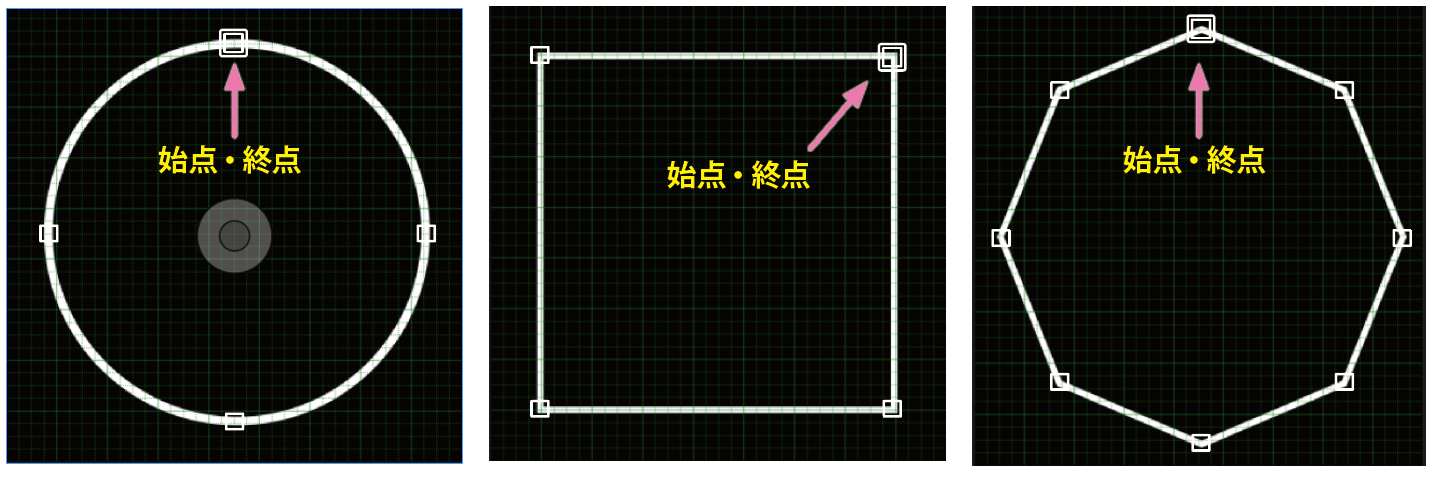
After Effectsのシェイプレイヤーに作成したパスは、Illustratorのパスに比べて扱いにくいところがあります。
基本的な構造や扱いを知っておくとトラブル回避にもなるのでメモしておきます。
始点位置の変更方法
パスには「始点」と「終点」があり、この位置の変更方法を知っておくと「パスからキーフレームを作成」するときなどに役立ちます。
特に、パスをコピーしてキーフレームを作成したとき、アニメーションが「始点」位置から始まるようになります。
「ベジェパスに変換」
長方形・楕円形・多角形などの図形を作成すると必ず「パラメトリックパス」ができます。
「パラメトリックパス」は、頂点数を変更したり、角を丸めるなど後から自由に制御できて便利ですが、「始点」の変更をするには「ベジェパスに変換」しないとできません。
「ベジェパスに変換」するには、コンテンツの中につくった「長方形パス1」・「楕円形パス1」・「多角形パス1」などの項目名を右クリック > 「ベジェパスに変換」を選択します。(パラメトリックパスに戻すことはできません。)
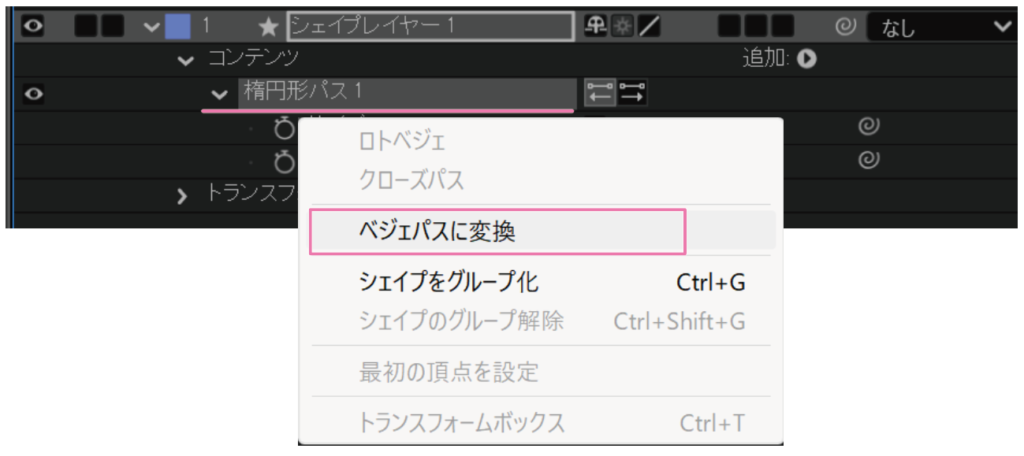
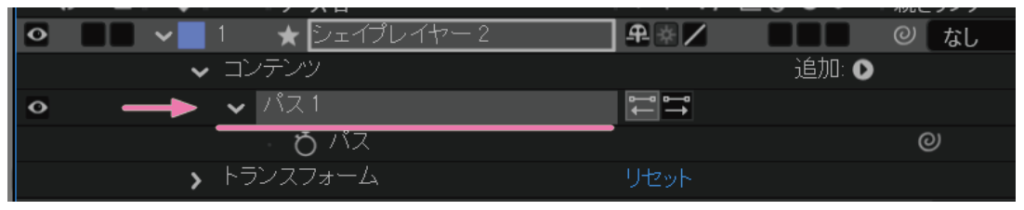
「パス1」を選択する
ベジェパスに変換するとタイムラインでの表示が図のように変化します。
このとき、必ず「パス1」と表示された文字を選択してください。

選択を確認
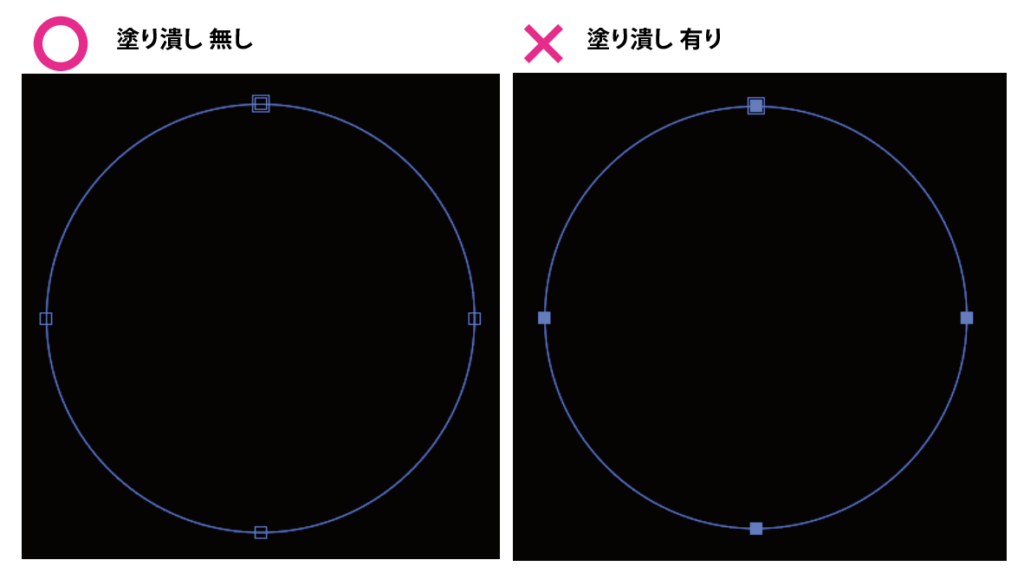
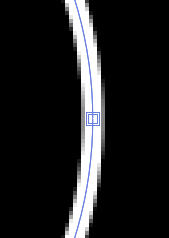
正しく選択すると、コンポジション画面上ではパスの頂点が小さな四角で表示されます。
このときこの頂点が塗り潰されていないことを確認してください。
塗り潰されている場合は、選択している項目が間違っています。
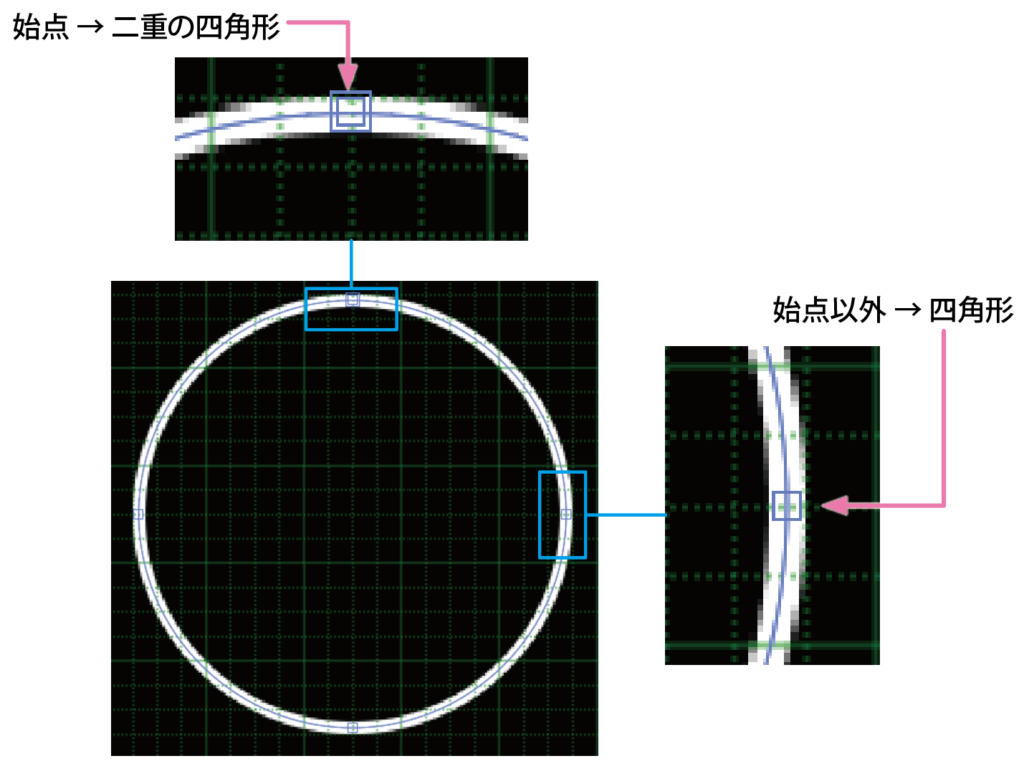
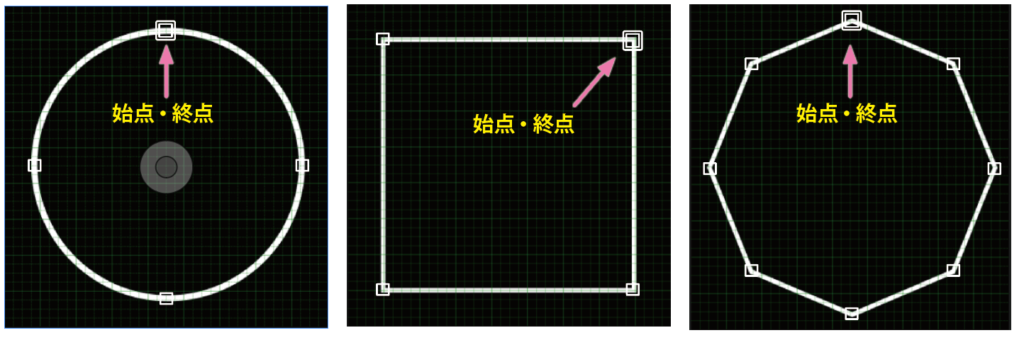
また、パスの「始点」は二重の四角形で表示されます。
最初は、12時の位置にあります。(長方形の場合は、右上の角)
「始点」にする頂点を選択
選択ツールを選び、「始点」にする頂点をクリックして選択します。
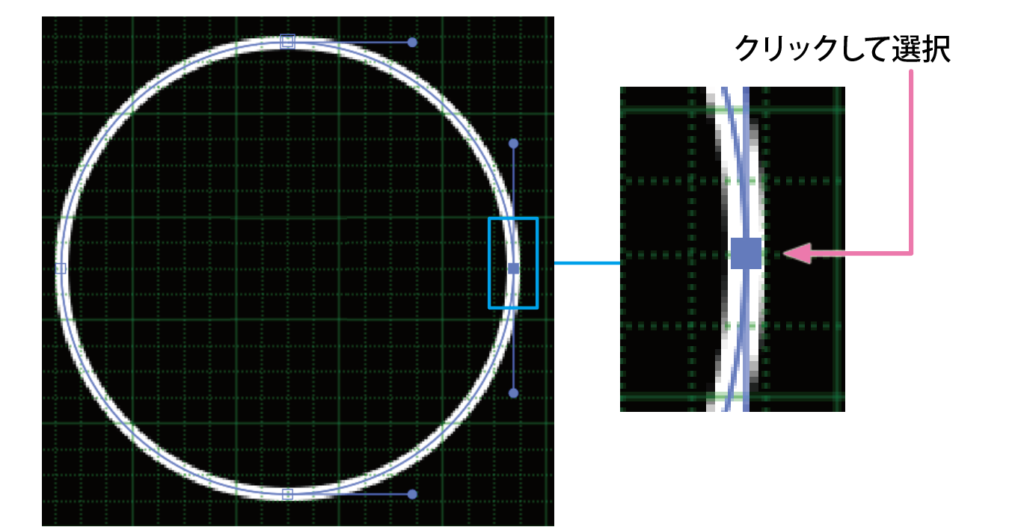
「最初の頂点を設定」
そのまま頂点の上で右クリック、「マスクとシェイプのパス」 > 「最初の頂点を設定 」を選択します。

以上で、この頂点が始点になります。
クローズドパス と オープンパス
シェイプレイヤーで作成した図形、長方形・楕円形・多角形などは、作成したときはクローズドパス、即ち「閉じたパス」です。
ただし閉じていても始点と終点は存在し、2点は重なっています。
始点・終点 の位置
始点・終点の位置は、楕円形・多角形は12時の位置、長方形は右上です。
パスの方向
パスの頂点は、始点から時計回りの順番で並びます。
したがって、パスからキーフレームを作ったレイヤーオブジェクトは、パス上を時計回りに移動します。
クローズドパスをオープンパスに変換
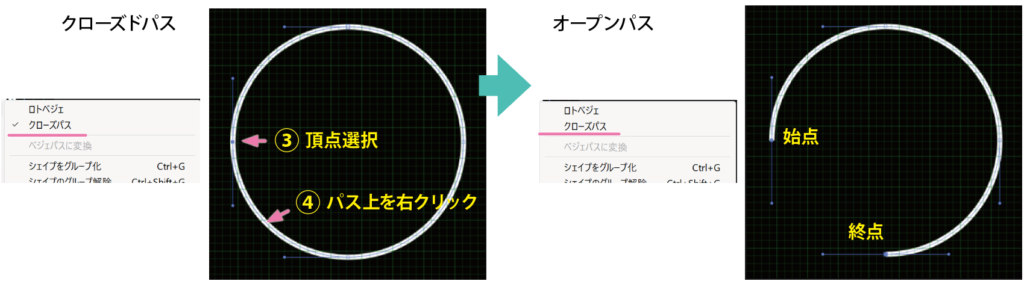
After Effectsでクローズドパスをオープンパスに変換するときは、右クリックする位置に注意が必要です。
パスを「ベジェパス」に変換しておきます。
「パス1」は、ストップウォッチが付いている「パス」の一つ上の階層にあるパス専用のグループです。
オープンにしたときに始点にしたい頂点を、コンポジション画面上でひとつ選択します。(必ずしも始点でなくても構いません。選択した頂点が始点になります。)
頂点を選択したまま、次は頂点ではなく「パス上」で右クリックします。
「マスクとシェイプのパス」> 「✓ クローズドパス」を選択するとメニューの「クローズドパス 」のチェックが消えて「オープンパス」になります。