コンポーネント ー 頂点・エッジ・フェース
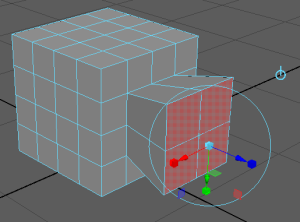
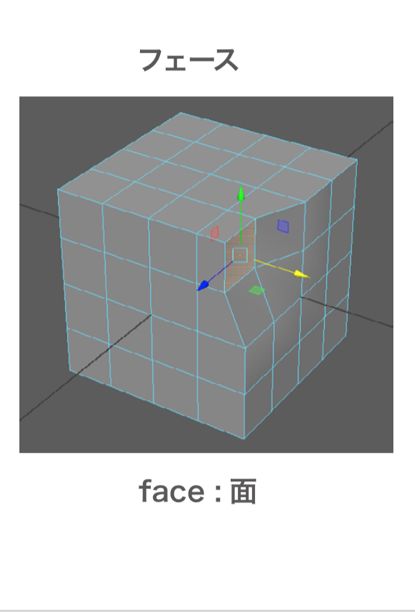
ポリゴンオブジェクトは、頂点・エッジ・フェース でできていて、これを「コンポーネント」と呼びます。
オブジェクトをコンポーネントの要素ごとにトランスフォーム(変形)することで造形していきます。
また、原則として4つの頂点とエッジ(線分)からなるフェース(面)、すなわち四角形ポリゴンを基本としてオブジェクトをモデリングしていきます。
選択モードの切り替え
オブジェクトとコンポーネントの選択モードを切り替えるには、オブジェクトにマウスカーソルが重なった状態で右ボタンプレスします。
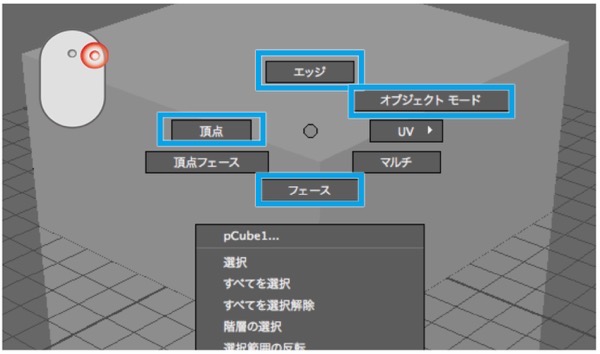
右ボタンプレスしてコンポーネント 選択モードを切り替え
コンポーネントの移動操作
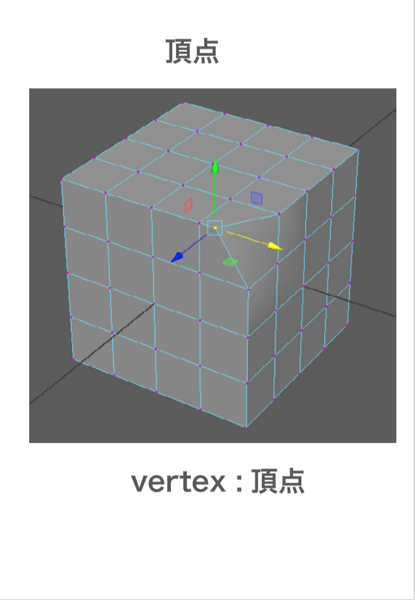
頂点 を移動
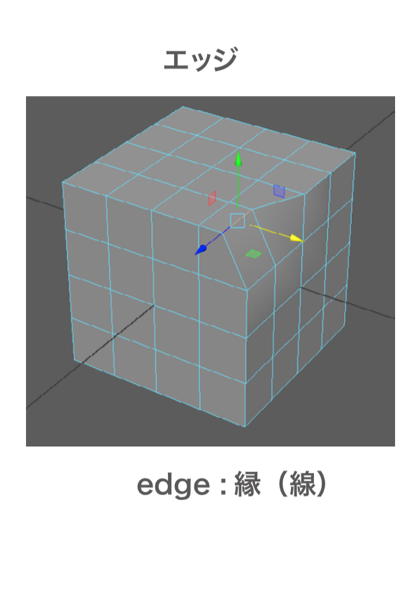
エッジ を移動
フェース を移動
コンポーネントの選択方法
どんなに複雑なキャラクタオブジェクトも、基本的にコンポーネントのトランスフォーム編集で作られます。
オブジェクトの形を変えるためには、このコンポーネントを選択して手を加えることが基本です。
コンポーネントで大切なのは、選択方法を常に考慮することです。
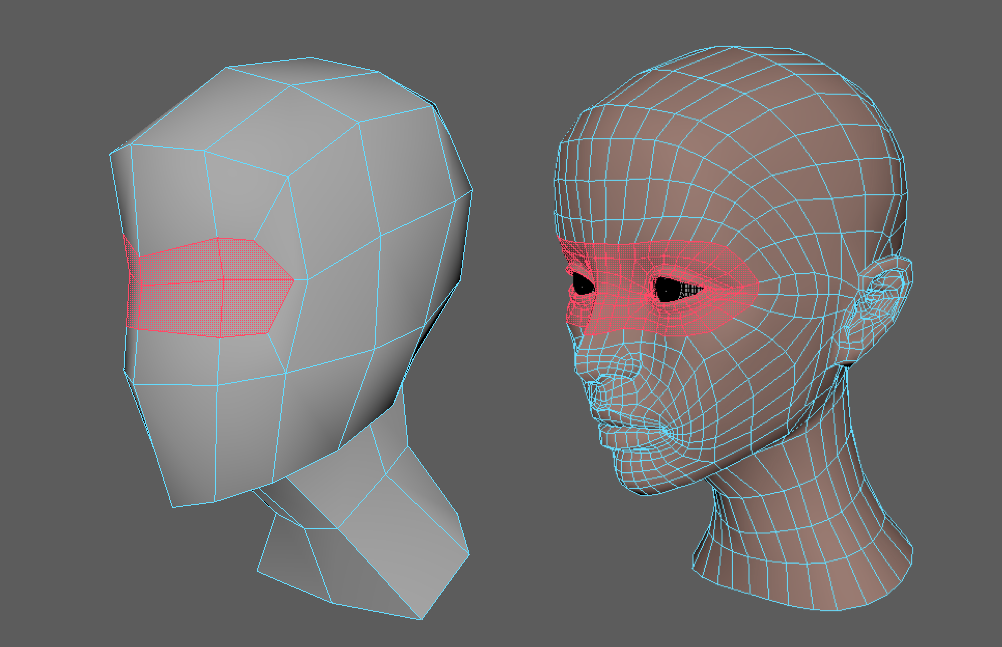
複数のコンポーネントの選択方法
オブジェクトのかたちを造形するためには、適切なコンポーネントで選択、編集する必要があります。
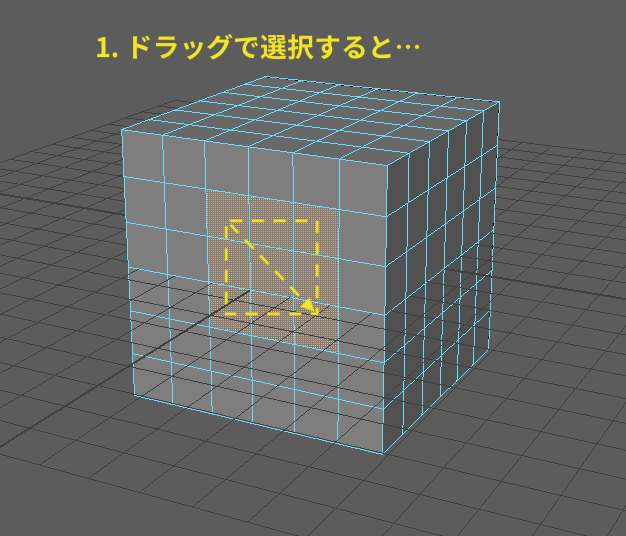
クリックで選択すると手前のコンポーネントだけが選択できます。
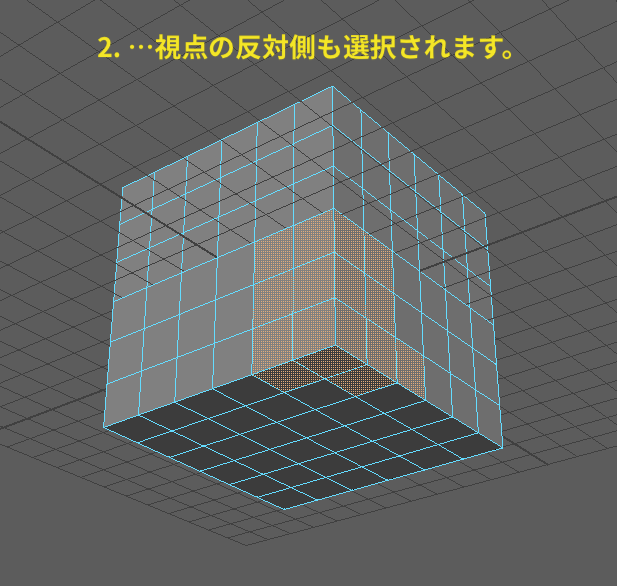
ドラッグで選択するとオブジェクトの裏側、視点から見えてなかった反対側のコンポーネントも選択されます。
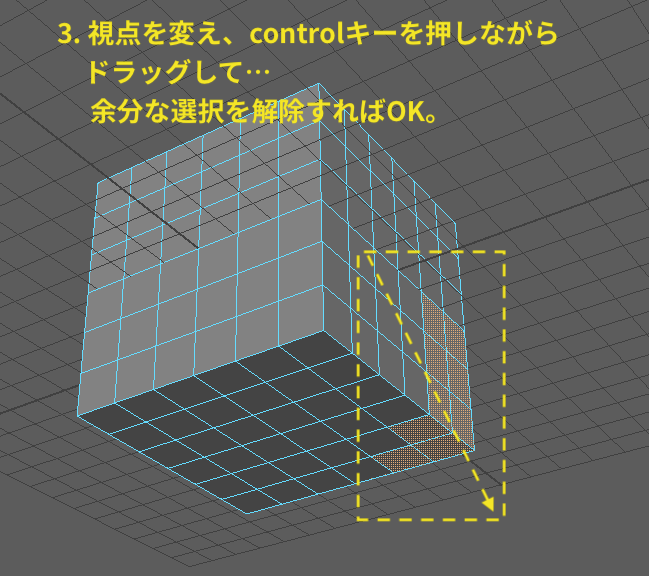
一部の選択を解除するには、control キー を押しながらクリックまたはドラッグします。
選択の追加
選択の追加は、shift キー だけではなく、shift + control キーを使います。shift と control キーを押しながらクリックまたはドラッグしてください。
Shift キーだけでドラッグした場合、選択・非選択が反転します。
画像では分かりにくいので、選択の基本的な使い方を動画で説明します。
コンポーネントの選択 1
2つのコンポーネントの間も選択するには、離れた2つ目で shift キーを押してダブルクリックします。
コンポーネントの選択 2
ループ選択 と リング選択
ループ選択とエッジのリング選択についての説明です。
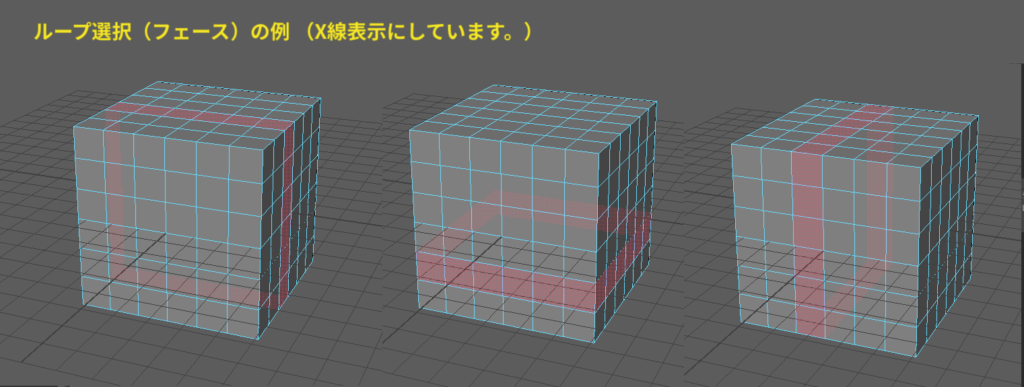
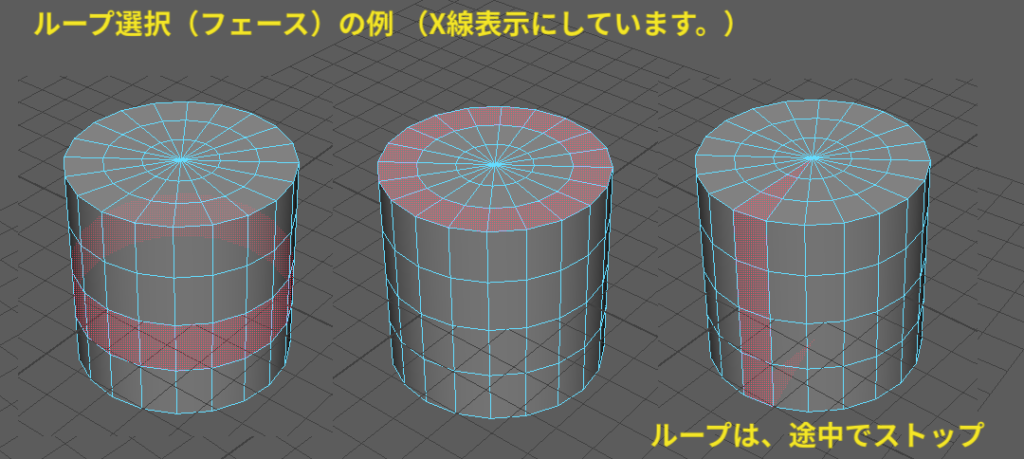
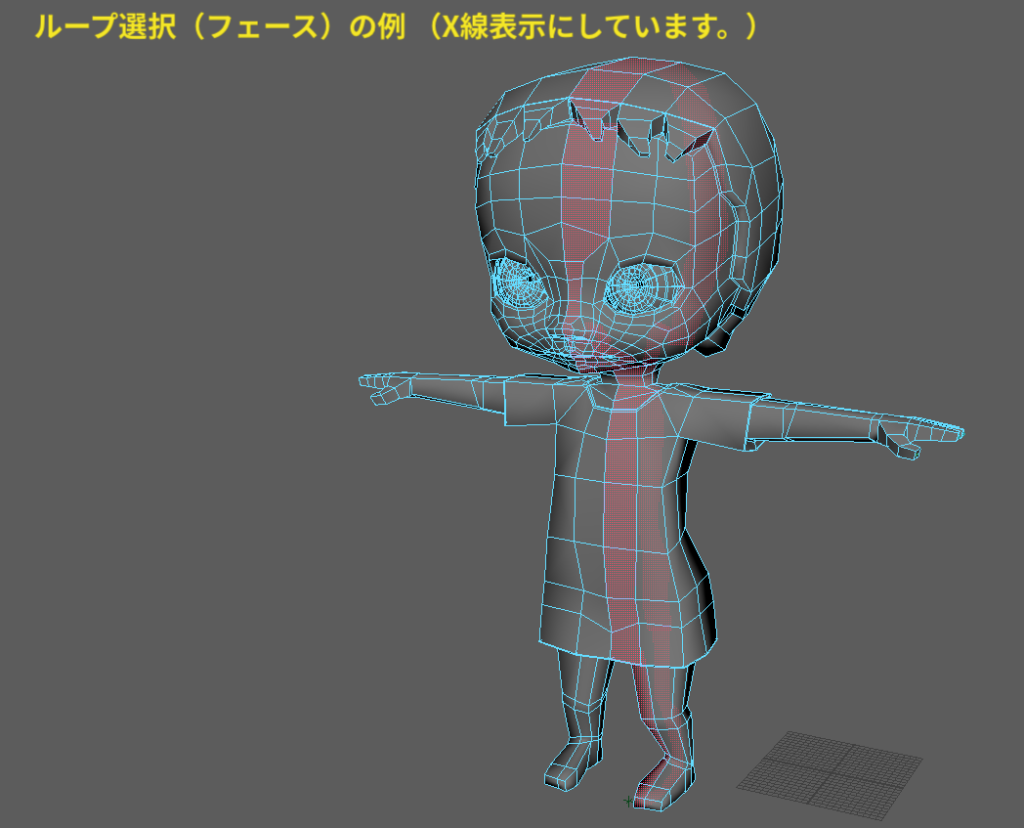
頂点またはフェースをループ選択するには、最初の選択のすぐ隣をshiftキーを押しながらダブルクリックします。
エッジは方向性があるので、ダブルクリックだけでループ選択できます。
ループ選択は、モデリングで頻繁に使うのでしっかり理解してください。
ループ選択
頂点モードでのループ選択について、立方体を例に説明しています。
ループ選択は、途中に2分岐や三角形フェースがあるとそこでストップします。
ループ選択が可能な場合、不可能な場合の理由を理解してください。
ループ選択の可否とその理由
エッジモードとフェースモードで、ループ選択とリング選択について説明しています。
リング選択
ポリゴンモデリングでは、コンポーネントの選択について理解することが上達に繋がります。様々な選択方法について理解を深めてください。