Mayaには日本語と英語で言語を切り替える機能はありません。
そこで、AIを使ってスクリプトを作成し、クリックで起動言語を選択できるランチャーアプリをつくったので作成方法をメモ書きしておきます。

ここで作成するスクリプトはPythonを使用し、スクリプト自体はMacとWindows共通です。
ただし、スクリプトをアプリとして使えるようにする方法は異なるので、Mac用とWidnows用で分けてメモします。
Mac版のMaya言語選択ランチャー
Macには最初からPythonがインストールされていますが、バージョンが古いとトラブルの原因になるので、最新のPythonをインストールしてから始めます。
最新のPythonをインストールする
Pythonトップページの上部メニュー[Downloads]にカーソルを合わせるとウィンドウが表示されます。
[Download for macOS]のすぐ下のボタンをクリックしてPythonインストーラーをダウンロードしてください。

ダウンロードしたpython-3.14.3-macos11.pkgファイルをダブルクリックし、指示に従ってインストールしてください。(バージョンは現時点での最新のもの。)

インストールの確認
Pythonとランチャーウィンドウを表示するためのライブラリがインストールされたかを確認します。
次の文字列をコピーしてください。(左上のコピーボタンをクリックするとコピーできます。)
python3 -m tkinter確認には「ターミナル.app」を使います。
アプリケーション > ユーティリティを開き、「ターミナル.app」をダブルクリックして起動してください。

ターミナル画面をクリックし、コピーした文字列をペースト( command + V )してください。
図で黒塗りしてある部分は自分の「Macログインアカウント名@Macログインアカウント名」が表示されています。

そのままreturnキーを押し、図のような小さなウィンドウが表示されたらPythonのインストールに問題はありません。
(小さなウィンドウはモニタ画面左上に表示されます。)

問題なければ、[QUIT]ボタンをクリックして閉じてください。
またこの後ターミナルは使わないので、command + Q キーを押して終了してください。
もし、ウィンドウが表示されないときは、ターミナル画面に[python3 -m tkinter]の文字が全てペーストされているか確認してください。
特に最初や最後の一文字が抜けていないか確認してください。
うまくコピーできていない場合は、もう一度 STEP1 の文字列をコピーし、ターミナル画面内をクリックしてからペースト、「ログインアカウント名」を書き換えてからrerurnキーを押してください。
pythonスクリプトをコピペで作る
テキストエディット
「テキストエディット」を使ってスクリプトを作成します。
アプリケーション > テキストエディット.appをダブルクリックで起動してください。

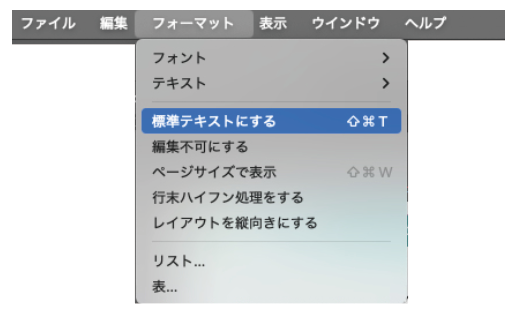
テキストエディットの新規ウィンドウで、メニューから「フォーマット」>「標準テキスト」を選択します。
テキストエディットのメニューで、 「フォーマット」 を選んだとき、 「標準テキストにする」が表示されていた場合に限り「標準テキストにする」を選択してください。
そうではなく、 「リッチテキストにする」 が表示されていた場合は、すでに「標準テキスト」になっているので、何も選ばないでください。
次のPythonコードを全てコピー してください。
(ウィンドウ左上のボタンをクリックすればコピーできます。)
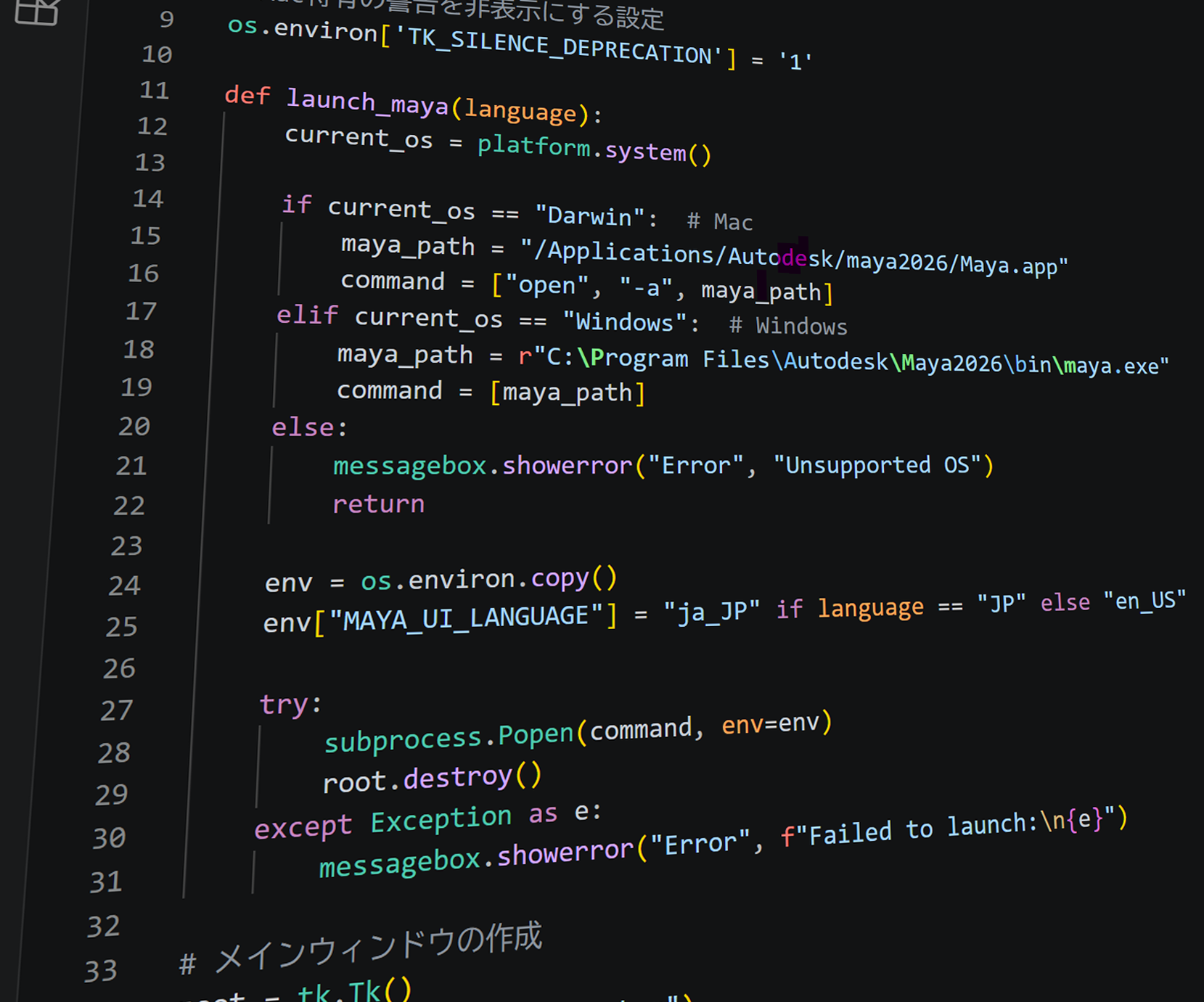
import os
import sys
import subprocess
import platform
import tkinter as tk
from tkinter import messagebox

# Mac特有の警告を非表示にする設定
os.environ['TK_SILENCE_DEPRECATION'] = '1'

def launch_maya(language):
    current_os = platform.system()

    if current_os == "Darwin":  # Macの場合...
        maya_path = "/Applications/Autodesk/maya2026/Maya.app"  # Mayaバージョンに応じて修正
        command = ["open", "-a", maya_path]
    elif current_os == "Windows":  # Windowsの場合...
        maya_path = r"C:Program FilesAutodeskMaya2026binmaya.exe" # Mayaバージョンに応じて修正
        command = [maya_path]
    else:
        messagebox.showerror("Error", "Unsupported OS")
        return

    env = os.environ.copy()
    env["MAYA_UI_LANGUAGE"] = "ja_JP" if language == "JP" else "en_US"

    try:
        subprocess.Popen(command, env=env)
        root.destroy()
    except Exception as e:
        messagebox.showerror("Error", f"Failed to launch:n{e}")

# メインウィンドウの作成
root = tk.Tk()
root.title("Maya 2026 Launcher")

# ウィンドウのサイズを設定(Pixel)
window_width = 500
window_height = 140

# --- 【ここから:中央に配置する計算】 ---
# モニター全体の幅と高さを取得
screen_width = root.winfo_screenwidth()
screen_height = root.winfo_screenheight()

# 中央の座標を計算 ( (画面 - 窓) / 2 )
position_top = int(screen_height / 2 - window_height / 2)
position_right = int(screen_width / 2 - window_width / 2)

# ウィンドウの「位置」を指定(幅x高+X座標+Y座標)
root.geometry(f'{window_width}x{window_height}+{position_right}+{position_top}')
# --- 【ここまで】 ---

# ウィンドウを最前面に表示
root.attributes('-topmost', True)

label = tk.Label(root, text="Mayaを起動します。 言語を選択してください", pady=25)
label.pack()

btn_frame = tk.Frame(root)
btn_frame.pack(pady=(15, 0)) # ボタンの上下パディング

tk.Button(btn_frame, text="キャンセル", width=12, command=root.destroy).pack(side=tk.LEFT, padx=10)
tk.Button(btn_frame, text="日本語 (JP)", width=12, command=lambda: launch_maya("JP")).pack(side=tk.LEFT, padx=10)
tk.Button(btn_frame, text="English (EN)", width=12, command=lambda: launch_maya("EN")).pack(side=tk.LEFT, padx=10)

root.mainloop()上のコードをコピーしたら、テキストエディットの画面をクリックしてから、ペースト( command + V ) してください。
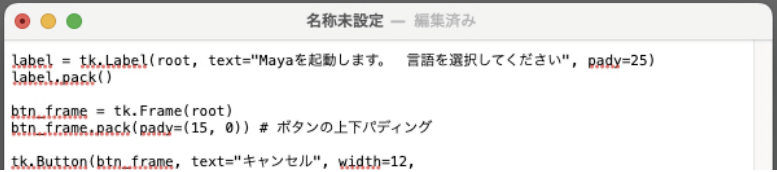
コピーしたコードのMayaは”Maya2026″です。もし異なるバージョンを使っている場合は”2026″の部分を書き換えてください。

テキストエディット書類を[ Maya_Selector.py ] の名前で、Python の拡張子[ .py ] を付け、必ず「デスクトップ」に保存してください。
このとき、「標準テキストのエンコーディング:」は、[Unicode (UTF-8) ] を選択してください。

デスクトップに[ Maya_Selector.py ] が保存されたことを確認してください。

Pythonスクリプトをアプリとして使えるようにする
Automatorを使う
アプリを作成するには「Automator.app」を使用します。
アプリケーションフォルダにある「Automator.app」をダブルクリックして起動してください。

Automator で表示された「書類の種類を選択してください」ウィンドウ上部で「アプリケーション」を選び、「選択」ボタンをクリックします。

もし、上図のウィンドウではなく、下図のような「開く」ウィンドウが表示された場合は、左下にある「新規書類」ボタンを押してください。

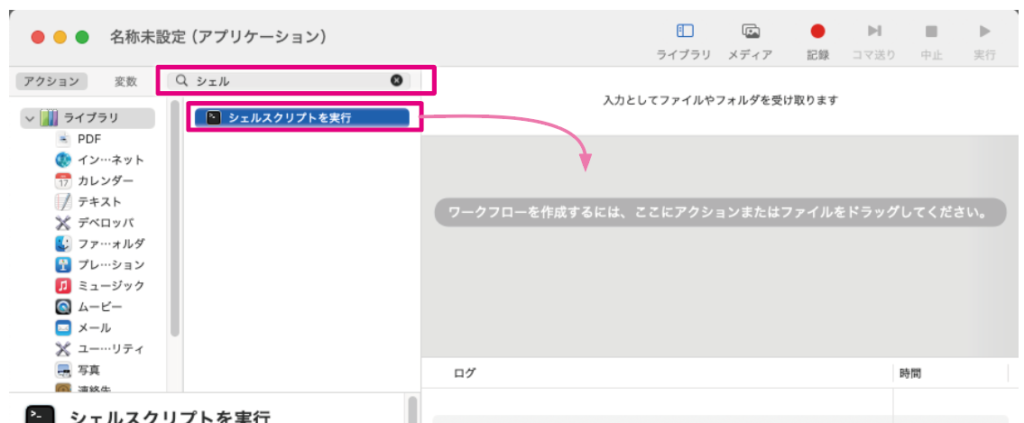
「書類の種類を選択してください」ウィンドウで「アプリケーション」を「選択」したら、下図の画面で、左側上部の検索窓に「シェル」と入力します。
検索に引っかかった項目がすぐ下に表示されるので、「シェルスクリプトを実行」を右側へドラッグしてください。
次の[Bash]のスクリプト コードをコピーし、「シェルスクリプトを実行」の空白の枠内でクリックしてからペーストしてください。
このとき、元々入っている[ cat ]などの文字は消してからペーストしてください。
/usr/local/bin/python3 "/Users/Macのログインアカウント名/Desktop/Maya_Selector.py"
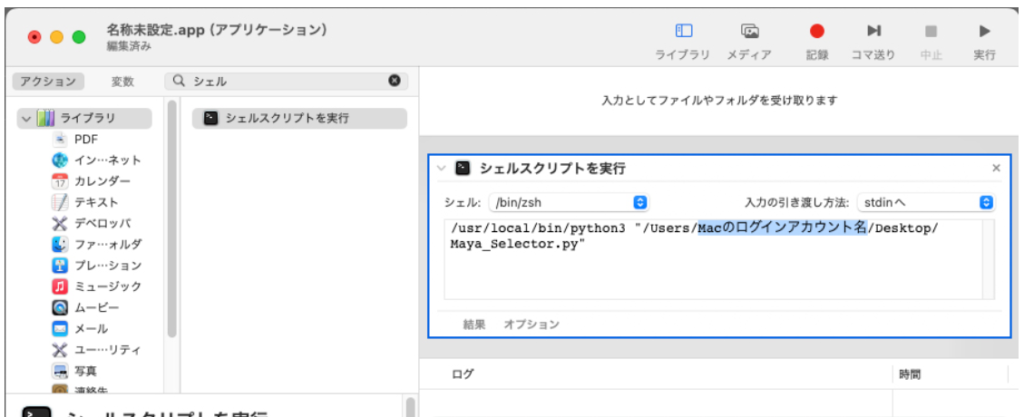
ペーストしたスクリプト コードの「macのログインアカウント名」という部分を自分のmacのログインアカウント名(ユーザ名)に書き換えてください。
テキストエディットで作成した[ Maya_Selector.py ] の保存場所がデスクトップであることが前提になります。
[ Maya_Selector.py ] がデスクトップの別なフォルダーに入っていたり、他の場所にある場合は、” ” 内のファイルパスを書き換えなければなりません。
Automatorのメニューから「ファイル」 > 「保存…」を選択。
ファイル名を[Maya_JA_EN.app]にして必ず「デスクトップ」に保存してください。
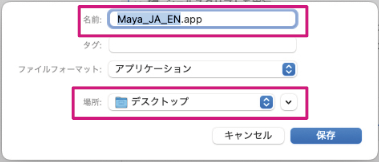
デスクトップに[ Maya_Selector.py ] と [ Maya_JA_EN.app ]が保存されていることを確認してください。

アイコンを変更する
これだけでも、[ Maya_JA_EN.app ] のアイコンをダブルクリックすればランチャーを起動できます。
ただし、[ Maya_JA_EN.app ] のアイコンは上の図のように Automator のロボットのアイコンのままなので、これをMaya標準のアイコンに変更します。
アイコンを「情報を見る」で変更
Mayaアプリ本体[ Maya.app ] を「アプリケーション > Autodesk > Maya2026(使用しているバージョン)」フォルダの中から選択してください。

そのまま右クリックして「情報を見る…」を選択します。
「情報を見る…」ウィンドウの左上にあるMayaのアイコンをクリックして選択し、青いラインでハイライトしたら、command + C キーを押してコピーしてください。
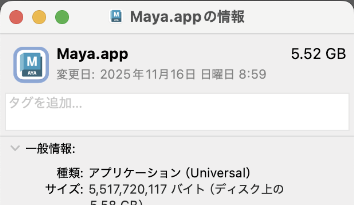
同じように、デスクトップの[Maya_JA_EN.app ]の「情報を見る…」を表示します。
左上のアイコンを選択してハイライトさせます。

左上のアイコンがハイライトした状態で、 command + V キーを押してペーストしてください。

完成
これで[ Maya_JA_EN.app ] の完成です。
ただし、[Maya_Selector.py]と両方がデスクトップに置かれている必要があります。

[Maya_JA_EN.app ] のアイコンをダブルクリックすると下記のウィンドウが開きます。
これをDockに入れておくと良いでしょう。
「日本語(JP)」または「English(EN)」をクリックすれば、各言語でMayaが起動します。
尚、同時に両方を起動することはできません。
また、Mayaの起動中に切り替えるものではなく、あくまで言語を選択してMayaを起動するためのものです。
Windows版のMaya言語選択ランチャー
Pythonは、Windows11にはインストールされていませんので、最新のPythonをインストールしてから始めてください。
最新のPythonをインストールする
Pythonトップページの上部メニュー[Downloads]にカーソルを合わせるとウィンドウが表示されます。
[Python3.14.3]のボタンをクリックしてPythonインストーラーをダウンロードしてください。
(バージョンは現時点での最新のもの。)

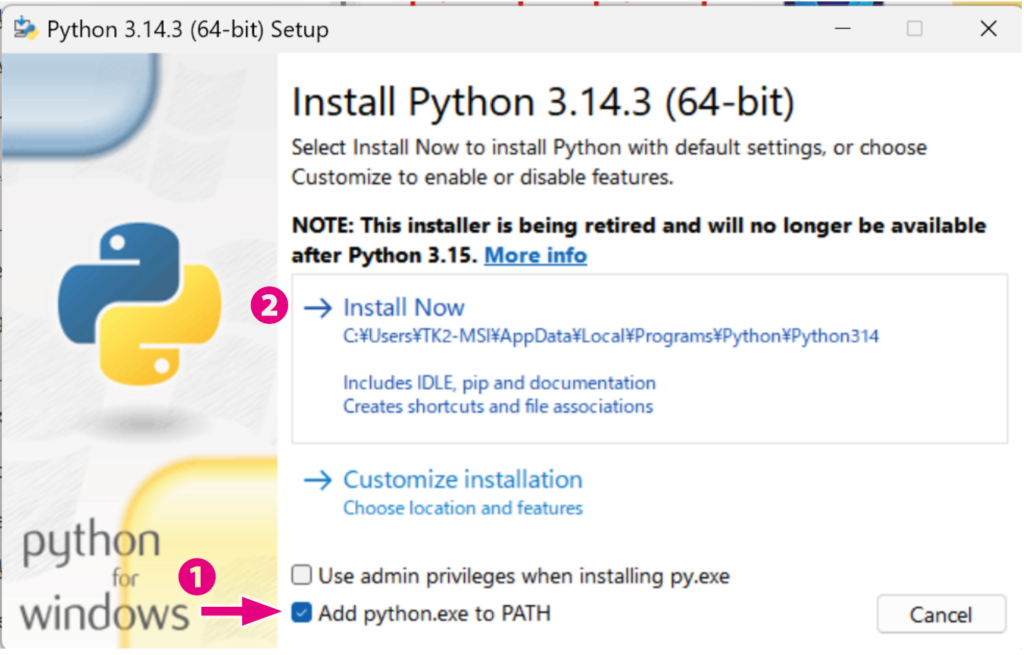
ダウンロードしたPython-3.14.3-amd64.exeファイルをダブルクリックします。

- インストーラー画面の一番下[Add Python.exe to PATH]を必ずチェックしてください。
- 中程にある「→ Install Now」をクリックし、指示に従ってインストールしてください。
インストールの確認
Pythonとウィンドウを表示するためのライブラリがインストールされたかを確認します。
下記のコードを丸ごとコピーしてください。
(下記ウィンドウ左上のコピーボタンをクリックしてコピーできます。)
Python3 -m tkinter確認するにはPowerShellを使います。
PowerShellを探すにはWindowsキーを押し、上部の検索窓に[powershell]と入力します。
[Windows PowerShell]が表示されるので、クリックして起動してください。

PowerShellの画面をクリックし、コピーしたコードをPowerShellの画面にペースト(Ctrl + V)してください。
図のグレーで塗りつぶしている部分は「自分のPCのログインアカウント名」が表示されています。

そのままreturnキーを押し、図のような小さなウィンドウが表示されたらPythonのインストールに問題はありません。

問題なければ、[QUIT]をクリックして閉じてください。
PowerShellも必要ないので閉じてください。
もし、ウィンドウが表示されないときは、[Python3 -m tkinter]の文字が全てペーストされているか確認してください。
特に最初や最後の一文字が抜けていないか確認してください。
うまくコピーできていない場合は、もう一度 STEP1 の文字列をコピーし、PowerShell画面内をクリックしてからペーストし、「ログインアカウント名」を書き換えてからrerurnキーを押してください。
Pythonスクリプトをコピペで作る
メモ帳
「メモ帳」にスクリプトをコピペしてPythonスクリプトを作ります。
メモ帳を起動して新規ウィンドウを開いておきます。
次のPythonコードをコピーしてください。(ウィンドウ左上のコピーボタンをクリックしてコピーできます。)
import os
import sys
import subprocess
import platform
import tkinter as tk
from tkinter import messagebox

# Mac特有の警告を非表示にする設定
os.environ['TK_SILENCE_DEPRECATION'] = '1'

def launch_maya(language):
    current_os = platform.system()

    if current_os == "Darwin":  # Macの場合...
        maya_path = "/Applications/Autodesk/maya2026/Maya.app"  # Mayaバージョンに応じて修正
        command = ["open", "-a", maya_path]
    elif current_os == "Windows":  # Windowsの場合...
        maya_path = r"C:Program FilesAutodeskMaya2026binmaya.exe" # Mayaバージョンに応じて修正
        command = [maya_path]
    else:
        messagebox.showerror("Error", "Unsupported OS")
        return

    env = os.environ.copy()
    env["MAYA_UI_LANGUAGE"] = "ja_JP" if language == "JP" else "en_US"

    try:
        subprocess.Popen(command, env=env)
        root.destroy()
    except Exception as e:
        messagebox.showerror("Error", f"Failed to launch:n{e}")

# メインウィンドウの作成
root = tk.Tk()
root.title("Maya 2026 Launcher")

# ウィンドウのサイズを設定(Pixel)
window_width = 500
window_height = 140

# --- 【ここから:中央に配置する計算】 ---
# モニター全体の幅と高さを取得
screen_width = root.winfo_screenwidth()
screen_height = root.winfo_screenheight()

# 中央の座標を計算 ( (画面 - 窓) / 2 )
position_top = int(screen_height / 2 - window_height / 2)
position_right = int(screen_width / 2 - window_width / 2)

# ウィンドウの「位置」を指定(幅x高+X座標+Y座標)
root.geometry(f'{window_width}x{window_height}+{position_right}+{position_top}')
# --- 【ここまで】 ---

# ウィンドウを最前面に表示
root.attributes('-topmost', True)

label = tk.Label(root, text="Mayaを起動します。 言語を選択してください", pady=25)
label.pack()

btn_frame = tk.Frame(root)
btn_frame.pack(pady=(15, 0)) # ボタンの上下パディング

tk.Button(btn_frame, text="キャンセル", width=12, command=root.destroy).pack(side=tk.LEFT, padx=10)
tk.Button(btn_frame, text="日本語 (JP)", width=12, command=lambda: launch_maya("JP")).pack(side=tk.LEFT, padx=10)
tk.Button(btn_frame, text="English (EN)", width=12, command=lambda: launch_maya("EN")).pack(side=tk.LEFT, padx=10)

root.mainloop()コピーしたPythonコードをメモ帳で最初の行頭を入力状態にしておいてペースト( Ctrl + V)してください。

コピーしたコードのMayaは”Maya2026″です。もし異なるバージョンを使っている場合は”2026″の部分を書き換えてください。

[ Maya_Selector.py ] の名前で、Python の拡張子[ .py ] を付け、必ず「デスクトップ」に保存します。
「 エンコード:」は、必ず[ Unicode (UTF-8) ] を選択してください。

デスクトップに[ Maya_Selector.py ] が保存されていることを確認してください。

Pythonスクリプトをアプリとして使えるようにする
コマンドプロンプトの黒い画面を表示しないでMaya_Selector.pyを実行できるようにします。
また、アプリとしてタスクバーにピン留めできるようにします。
方法として、[Maya_Selector.py] に「裏方で命令を出すファイル(.vbs)」とそのファイルを「アプリに見せかけるファイル(.exe)」をショートカットからつくっていきます。
VBScript(ブイビースクリプト)
最初にVBScript(ブイビースクリプト)という、Windows標準の「裏方で命令を出すファイル」をメモ帳でつくります。
メモ帳で新規ウィンドウを開き、次のコードをコピペしてください。
Set ws = CreateObject("WScript.Shell")
' ペーストしたあとで「自分のユーザ名」の部分を各自のアカウント名に書き換えてください。2か所あります。
ws.Run """C:Users自分のユーザ名AppDataLocalProgramsPythonPython313Python.exe"" ""C:Users自分のユーザ名DesktopMaya_Selector.py""", 0, Falseメモ帳にペーストしたコードを修正します。
「自分のユーザ名」の部分を各自のアカウント名に書き換えてください。 2か所あります。
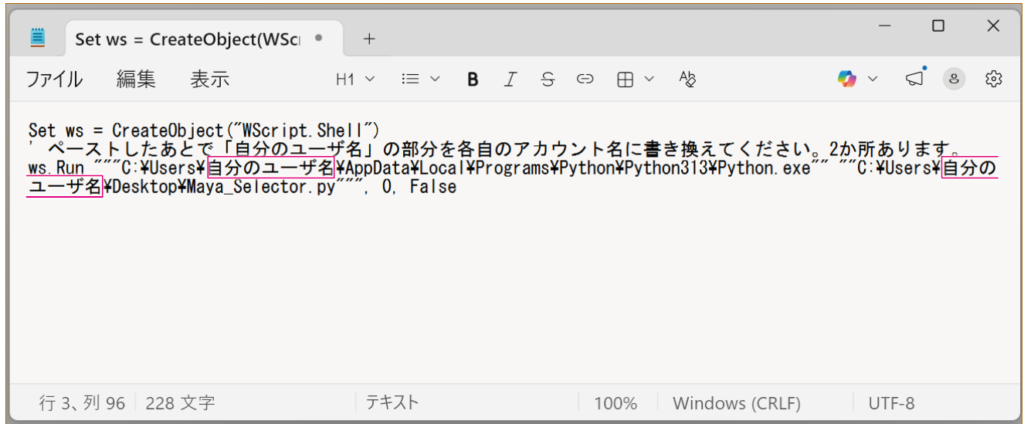
ファイル名を[Maya_JA_EN.vbs] にして、必ずデスクトップに保存してください。
拡張子[.vbs]を忘れずに付けます。
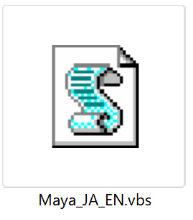
[ Maya_JA_EN.vbs ] のショートカットをつくる
[Maya_JA_EN.vbs]から拡張子[.exe]付きの「偽装したショートカット」を作ります。
これでダブルクリックして起動、ドラッグしてタスクバーに登録できるようになります。
下記のコードをコピーしてください。(下記ウィンドウ左上のコピーボタンをクリック)
explorer "C:Usersあなたのユーザー名DesktopMaya_JA_EN.vbs"デスクトップの何もないスペースで右クリックし、新規作成 > ショートカット を選択してください。
※何も選択していない状態で右クリックします。

「どの項目のショートカットを作成しますか?」のウィンドウが開くので、「項目の場所を入力してください(T:)」の下の空欄をクリックして入力状態にし、コピーしておいたコードをペーストしてください。
ペーストしたら、「あなたのユーザ名」の部分を自分のアカウント名に書き換えてください。

ウィンドウ下の「次へ(N)」のボタンを押し、「ショートカットの名前を付けてください。」の画面に移動します。
拡張子[.exe]は残して名前を[Maya_JA_EN]に書き換え、「完了(F)」ボタンを押して閉じます。
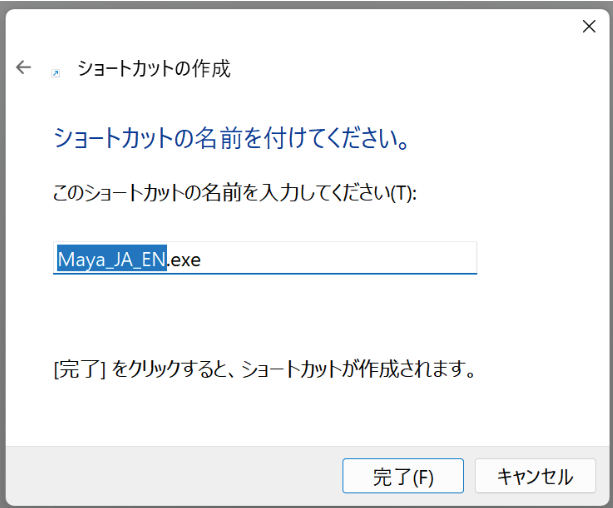
デスクトップに[Maya_JA_EN.exe]の拡張子付きショートカットアイコンができます。

ショートカットのアイコンを変更する
最後に作成した[Maya_JA_NE.exe]ファイルのアイコンをMayaのアイコンに変更します。
作成した[Maya_JA_EN.exe]を右クリックして「プロパティ」を表示します。
「プロパティ」の「ショートカット」タブで、「アイコンの変更…」ボタンをクリックしてください。

「アイコンの変更」画面で、「参照…」をクリックし、Mayaアプリの本体[maya.exe]を探します。
[maya.exe]を選択し、「開く…」ボタンをクリックすると「アイコンの変更」画面に戻ります。
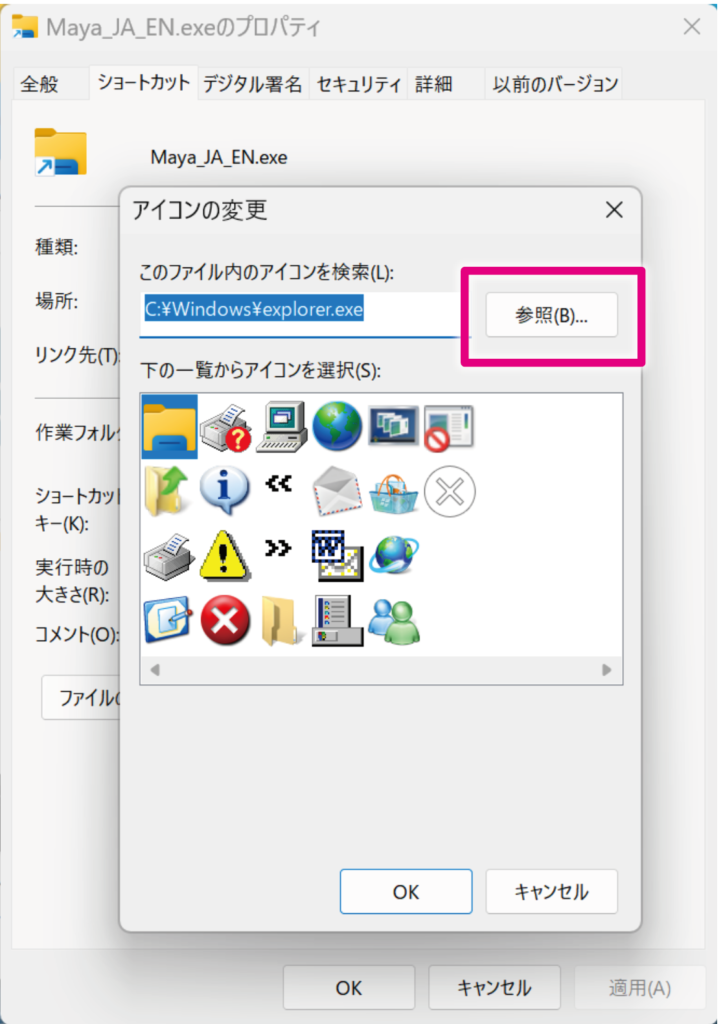
Mayaアプリの本体[maya.exe] は、一般的には下記[bin]フォルダの中にあります。
[PC > Cドライブ > Program Files > Autodesk > Maya2026 > bin]
「アイコンの変更」画面に戻り、図のようにMayaアイコンが表示されるので、左上のMayaのアイコンを選択してください。(どれでも良いですが微妙に内容が異なります。)
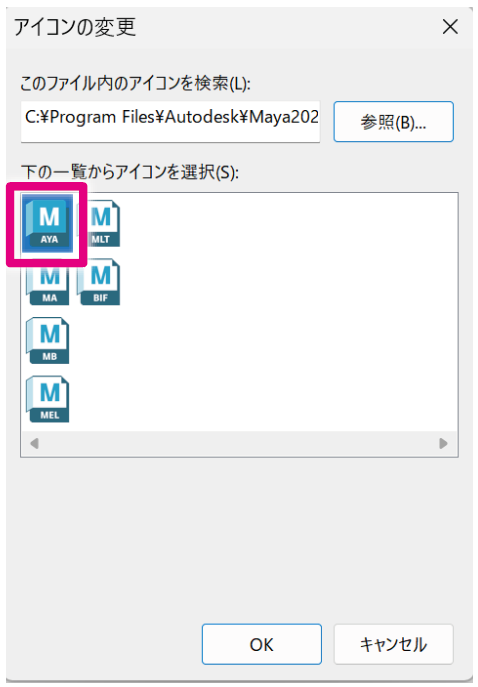
アイコンを選択したら、[ OK ]→[ 適用 ]→[ OK ] を押してプロパティを閉じます。
ショートカットのアイコンがMayaアイコンになります。

このショートカットをタスクバーやスタートにピン留めしてください。
完成
これで[ Maya_JA_EN.exe ] の完成です。
ただし、[Maya_Selector.py]と[ Maya_JA_EN.vbs ] 、合わせて3つのファイルがデスクトップに置かれている必要があります。
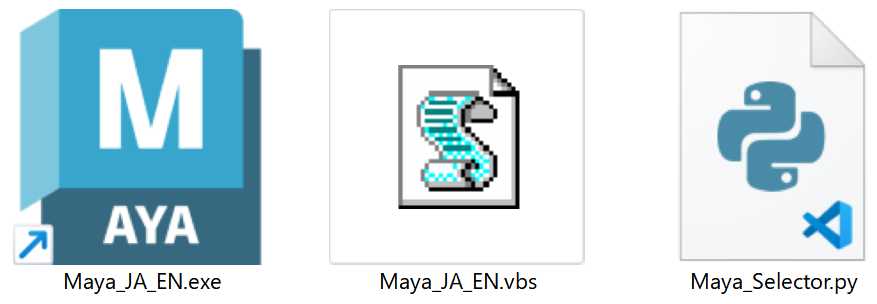
[Maya_JA_EN.exe]をタスクバーで選択すると下図のウィンドウが開きます。
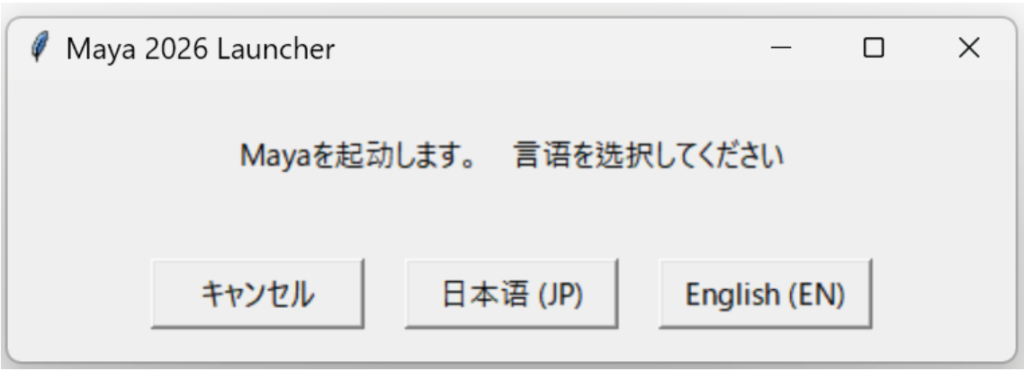
「日本語(JP)」または「English(EN)」をクリックすれば、選択した言語でMayaが起動します。
尚、同時に両方を起動することはできません。
また、Mayaの起動中に切り替えるものではなく、あくまで言語を選択してMayaを起動するためのものです。