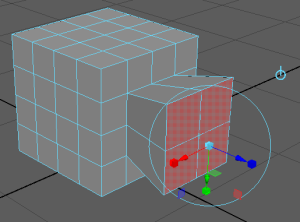
マルチカット ツール 基本の使い方
切断するわけではなく、「オブジェクトにエッジを追加する」ツールです。
オブジェクト を選択しておく ➡︎ マルチカット ツールボタンをクリック ➡︎ 作業完了後、 returnキーで確定 ➡︎ ツールボタンでツールを解除
マルチカット ツール ボタンもシェルフとモデリングツールキット の2箇所にあります。
ただし、モデリングツールキットの方が使用中ブルーにハイライトされるので、ONかOFFか状態が分かるので使いやすいと思います。
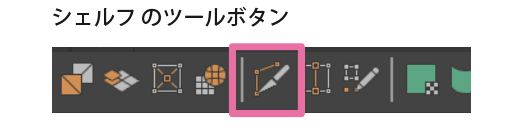
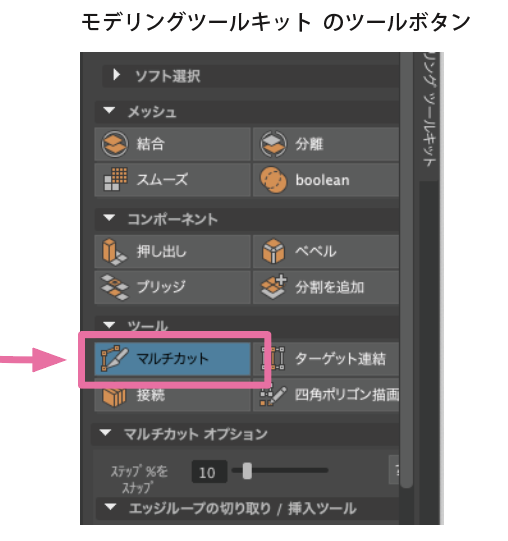
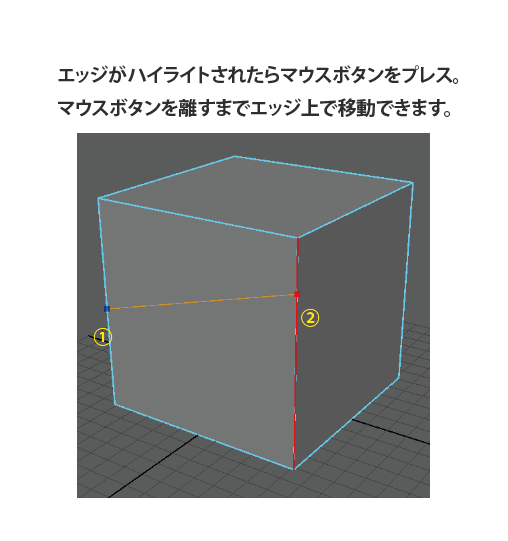
エッジでクリックしてカット
オブジェクトのエッジでクリックし、エッジ同士を結ぶようにエッジを追加していきます。
エッジループに限らず、自由にエッジを追加できます。
returnキーでカットが確定。 ➡︎ そのまま次のカット操作を開始。
ツールの終了はツールボタンをクリックして解除します。
マルチカット エッジを結ぶ .mp4 (01:39)
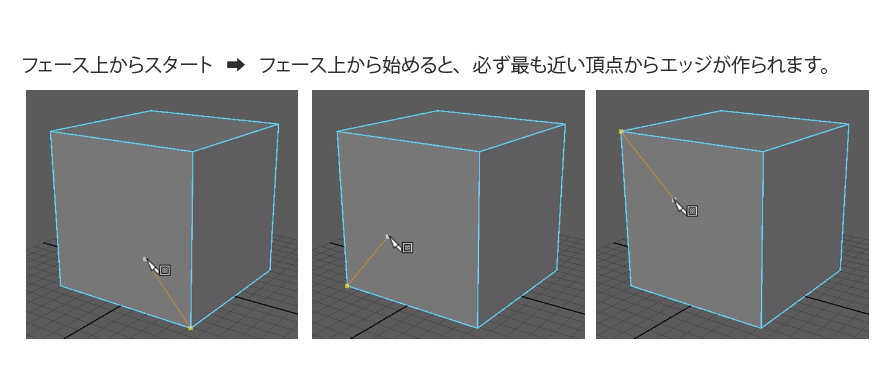
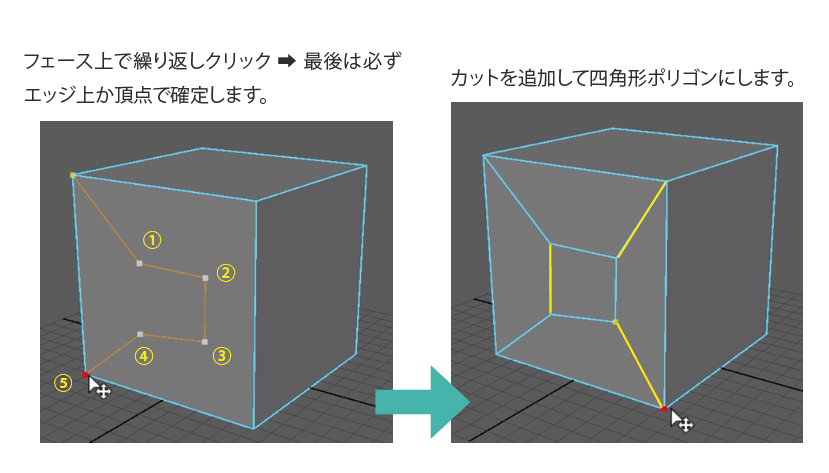
フェース上でクリックしてカット
フェース上でクリックしてエッジを追加することも可能です。
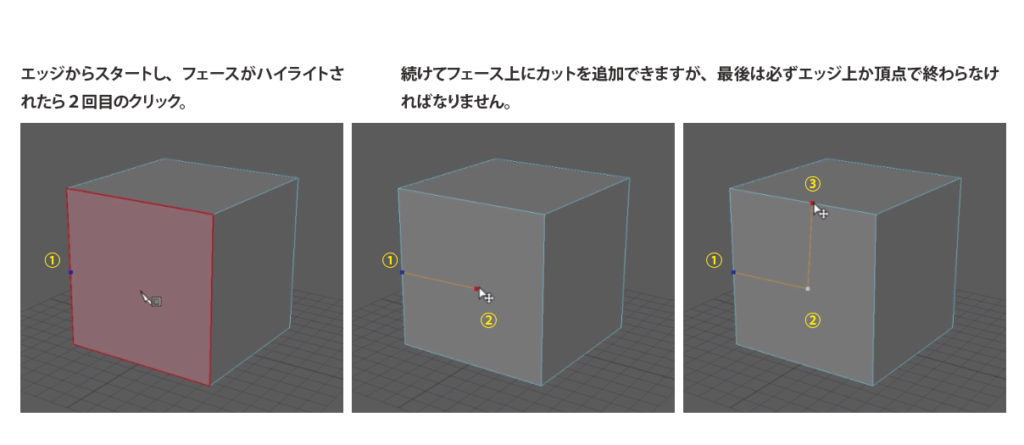
マルチカット 面で方向を変えてカット.mp4(00:32)
オブジェクトの外でクリックしてカット
オブジェクトの外でクリックし、直線で切断するようにエッジを追加できます。
マルチカット オブジェクトの外でクリック.mp4(00:29)
エッジループを挿入
最もよく使用する方法です。
マルチカットとcontrolキーを併用するとエッジループを追加できます。
カーソルを重ねたエッジと交差する方向にエッジループをつくります。

マルチカット エッジループを挿入.mp4(00:37)
マルチカットのスナップ
マルチカットとshiftキーを併用するとカットポイントをエッジの中心や10%刻みなどにスナップできます。
エッジループの挿入では、さらにcontrolキーも押します。 オブジェクトを等分割するときに便利です。
マルチカットのスナップ.mp4(00:31)