
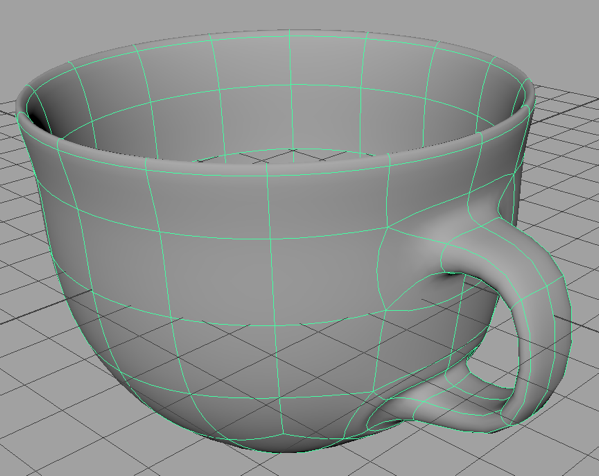
動画による説明は、「TeaCupモデリング(movies) 1/2」および「TeaCupモデリング(movies) 2/2」を参照してください。
フェースを押し出して持ち手をつくる
前回モデリングの続きとして、主に「押し出し」を使って持ち手をつくります。
図のようにモデリングができているところから制作していきます。
front – Z ビューから見て右側に持ち手をつくります。persp ビューでの視点を確認してください。
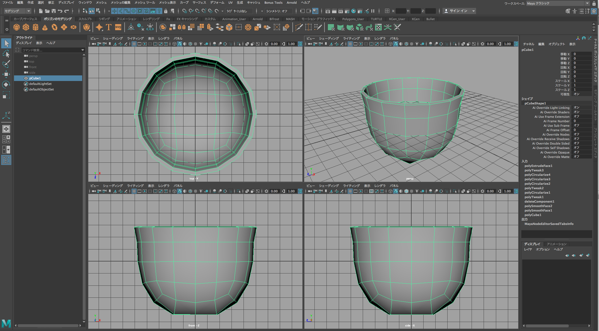
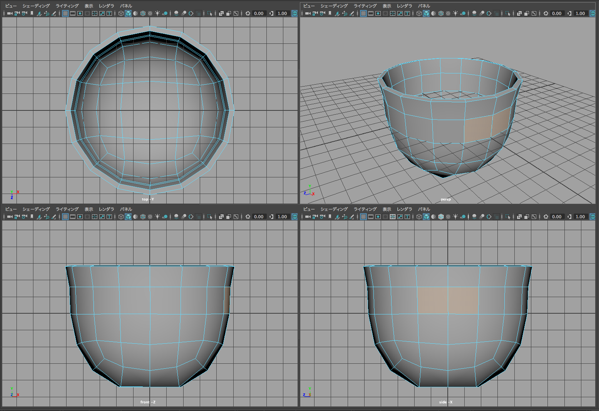
フェース選択モードにし、persp ビューで下図のように2つのフェースを選択します。
押し出すフェースを選択
shift キーを押して クリックで選択します。ドラッグすると裏面まで選択されてしまうので必ずクリックしてください。
「押し出し」ツール
シェルフにある「押し出し」のアイコンをクリックし、入力パネルを表示します。

ここからしばらく「押し出し」ツールで操作していきますが、もし途中でフェースの選択を解除してしまったときは、必ず [ Z ]キーを押してアンドゥ(やり直し)で選択解除する前に戻してください。
マウス操作で選択し直すとその後の操作がここでの説明と違ってしまいます。
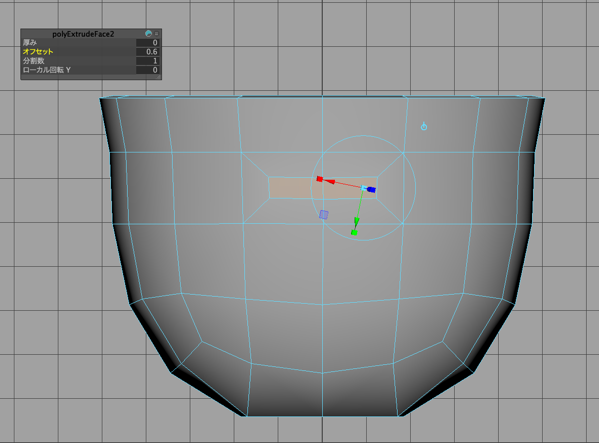
入力パネルの「オフセット」の文字をドラッグし図のようにフェースをオフセットして増やします。(図は side – X ビューです)
2回目の「押し出し」
もう一度「押し出し」のアイコンをクリックします。こうするとツールを再選択したことになります。
図の青いスイッチをクリックして押し出し方向を「ワールド」に切り換えます。
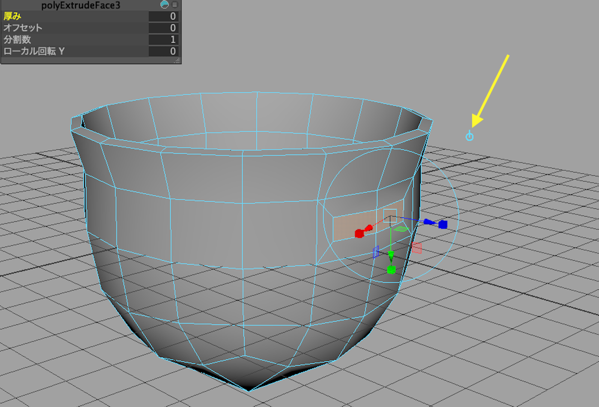
赤い矢印をドラッグします。先端の四角いところではなく、矢印部分をドラッグしてフェースを引き出します。
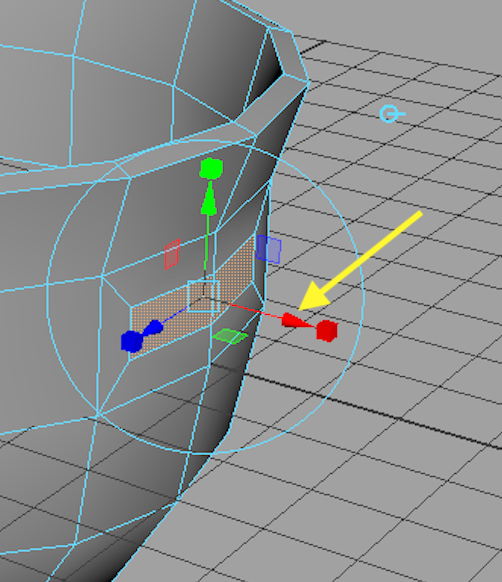
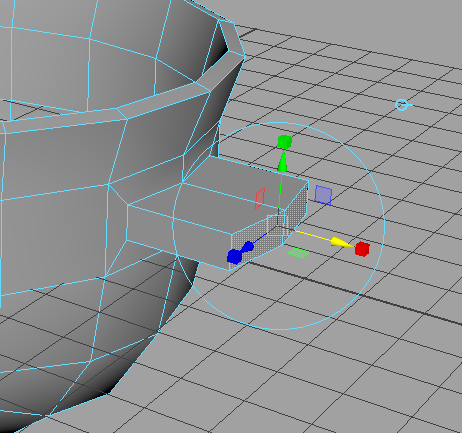
そのまま図の矢印の先端の今度は四角部分を左へドラッグし、できるだけフェースが平らになるようにします。(この四角いハンドルは、スケールツールの「X軸スケール ハンドル」です。)
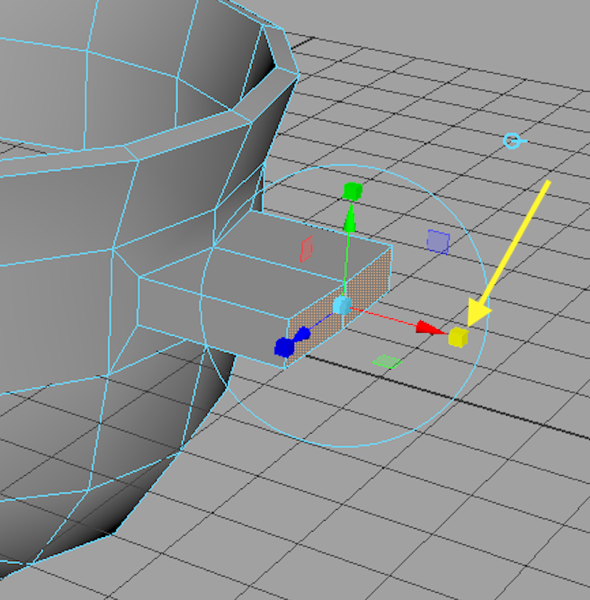
さらに、図の淡いブルーの円をクリックして、回転マニピュレーターを表示します。(この円は、押し出しツール使用中に回転ツールをONにするスイッチです。)
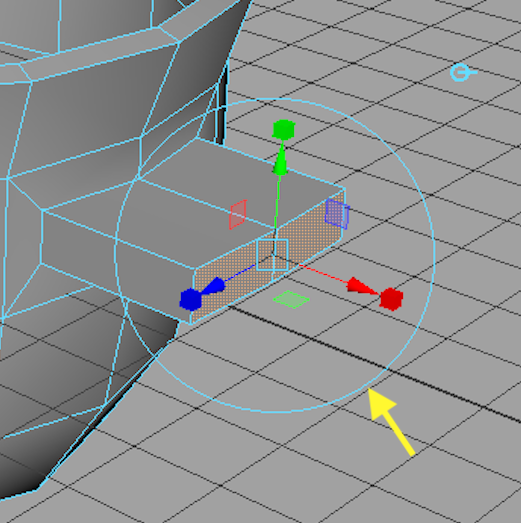
図の濃いブルーの円(Z軸回転)を下方向へドラッグし、フェースを45度くらい下方向へ向けます。
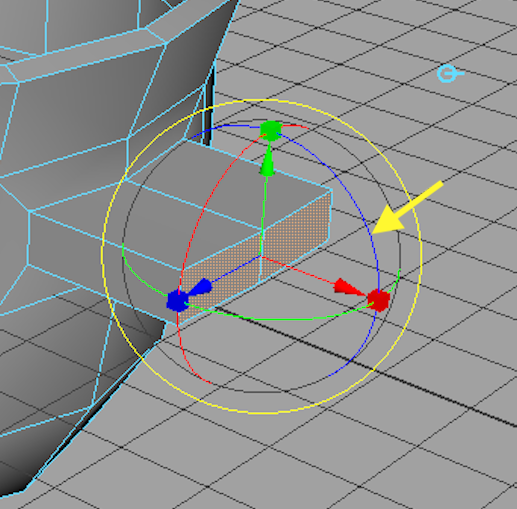
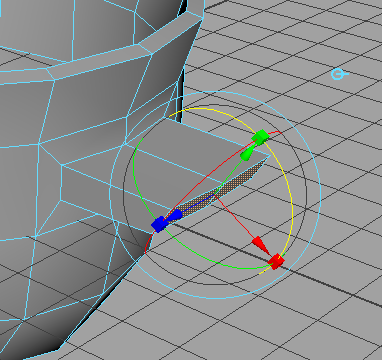
ここからは、front – Z ビューを見ながら作業します。 2つのフェースは選択した状態です。
もし、選択解除してしまったらもう一度選択し直さないでください。
そのときは必ず [Z]キーを押して解除する前に戻ってください。
再度、押し出しをクリックしてツールを再選択します。
図のスイッチをクリックしてワールド座標モードに切り換えます。(図は、frontビューです)
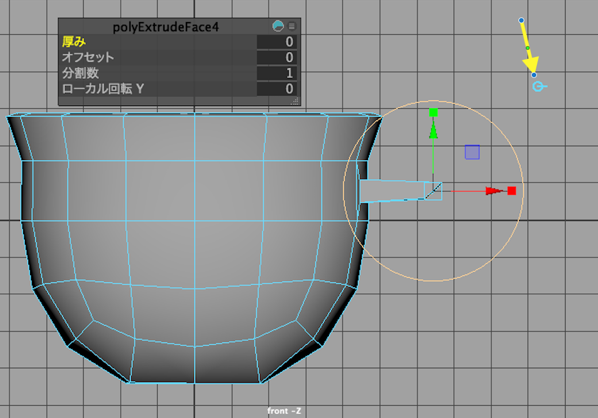
緑の矢印を下方向へドラッグして押し出します。
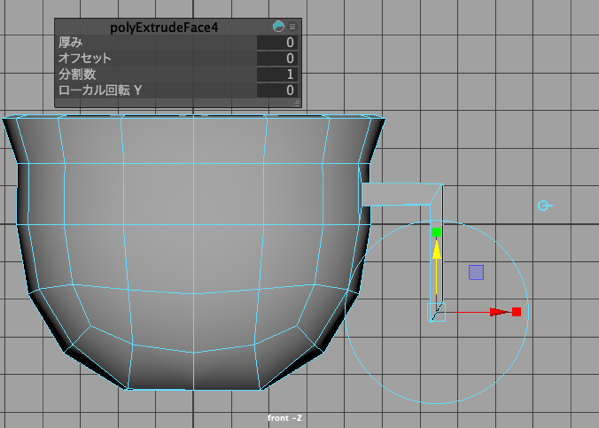
淡いブルーの円をクリックし、図の内側の濃いブルーの円を右へドラッグしてフェースを左斜め下へ向けます。
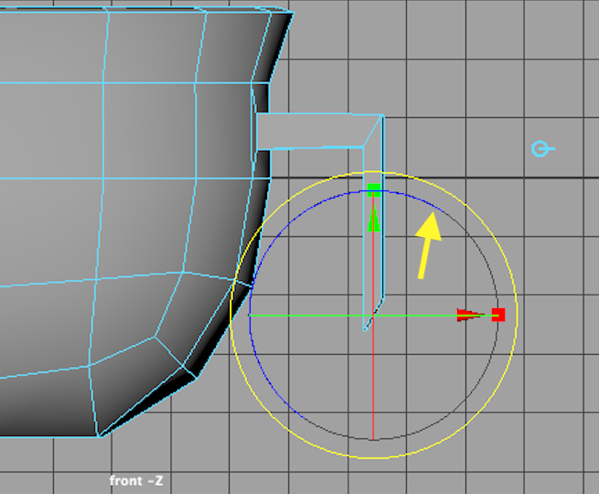
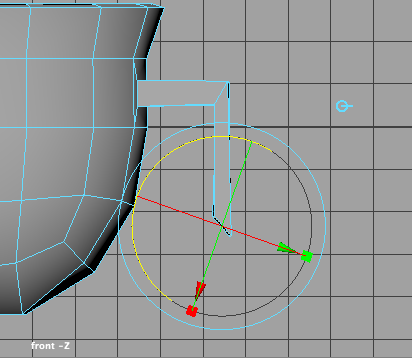
Qキーを押して選択ツールに戻ります。
これまでの結果。
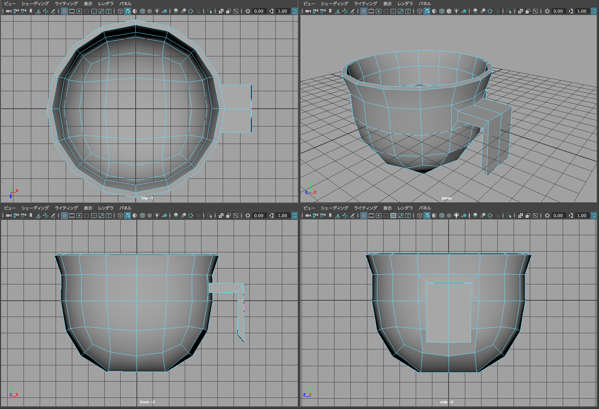
一番最初と同じようにカップ本体側、図の2つのフェースを選択します。
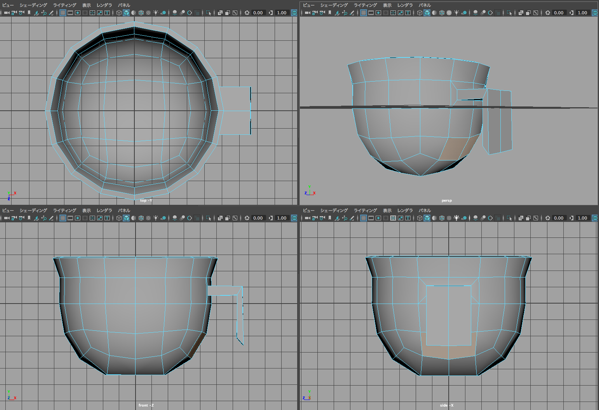
「押し出し」でオフセットだけを実行します。
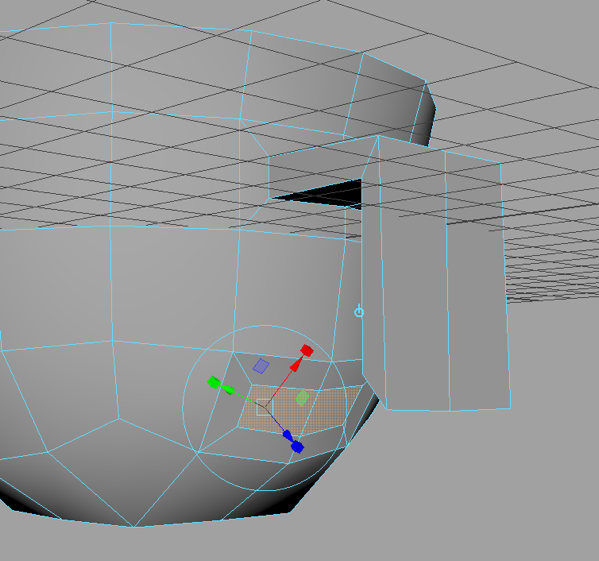
「ブリッジ」でコンポーネントをつなげる
図の4つのフェースを選択します。
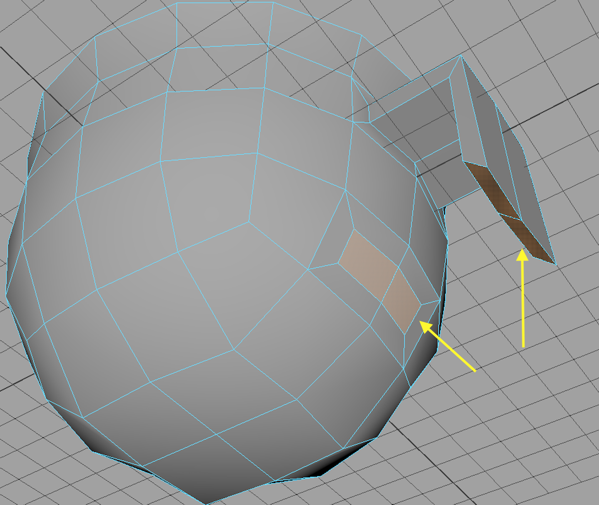
シェルフの「ブリッジ」をクリックして実行すると、二カ所のフェースが接続されます。

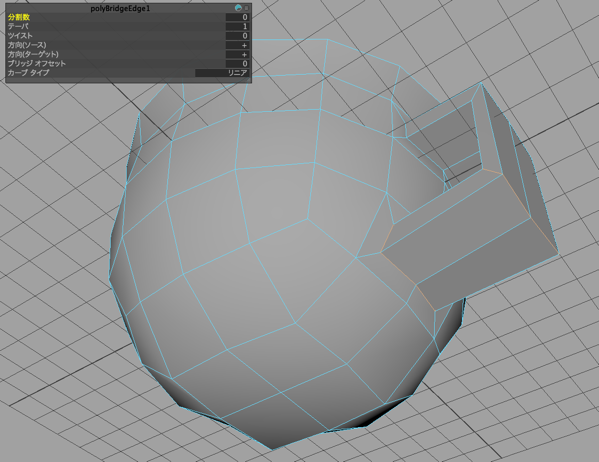
持ち手の幅を調整する
Qキーを押してツールを抜けます。
このままでは持ち手の幅が広すぎるので調整していきます。
持ち手の左右両方の側面を選択します。
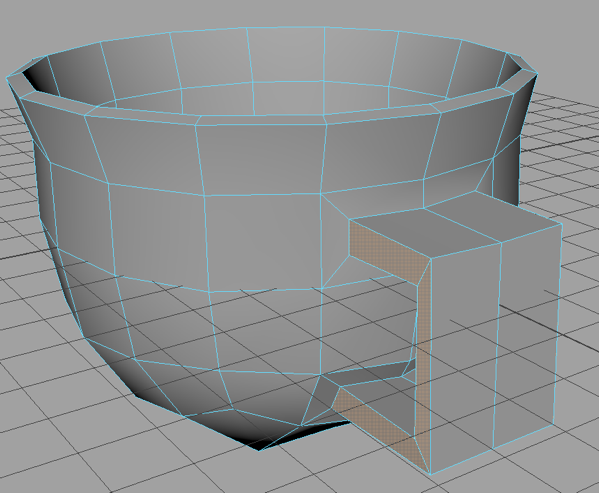
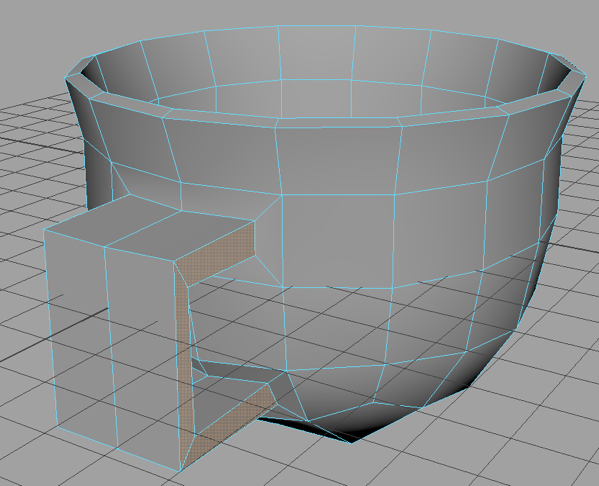
Rキーを押してスケールツールに切り換え、Z軸方向へ縮小して持ち手の幅を調整します。
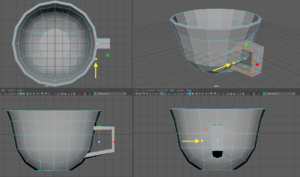
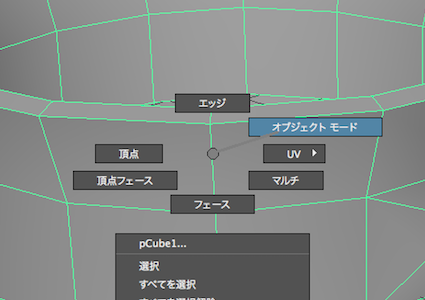
右マウスボタンプレスして、「オブジェクトモード」を選択します。
オブジェクトが選択されている状態で、キーボードの 3 を押してスムーズ プレビューに切り換えます。
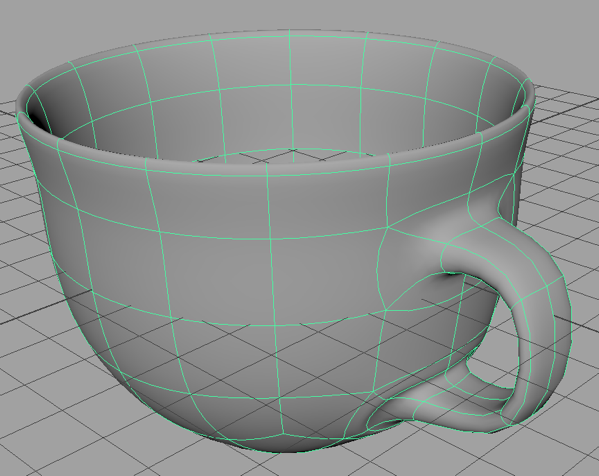
選択を解除し、オブジェクトを確認します。
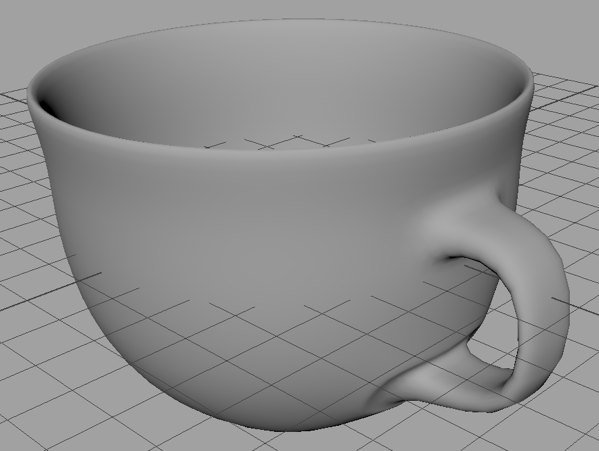
持ち手部分の分割が少ないためきれいなかたちとはいえませんが、基本的なモデリングは一旦終了です。
このあと、分割を追加して形状の微調整を行っていきます。


