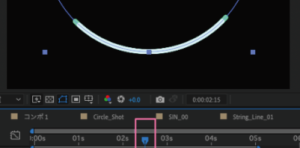
シェイプレイヤーに作成したパスを軌道パスとし、これに沿って別のレイヤーオブジェクトを移動させます。
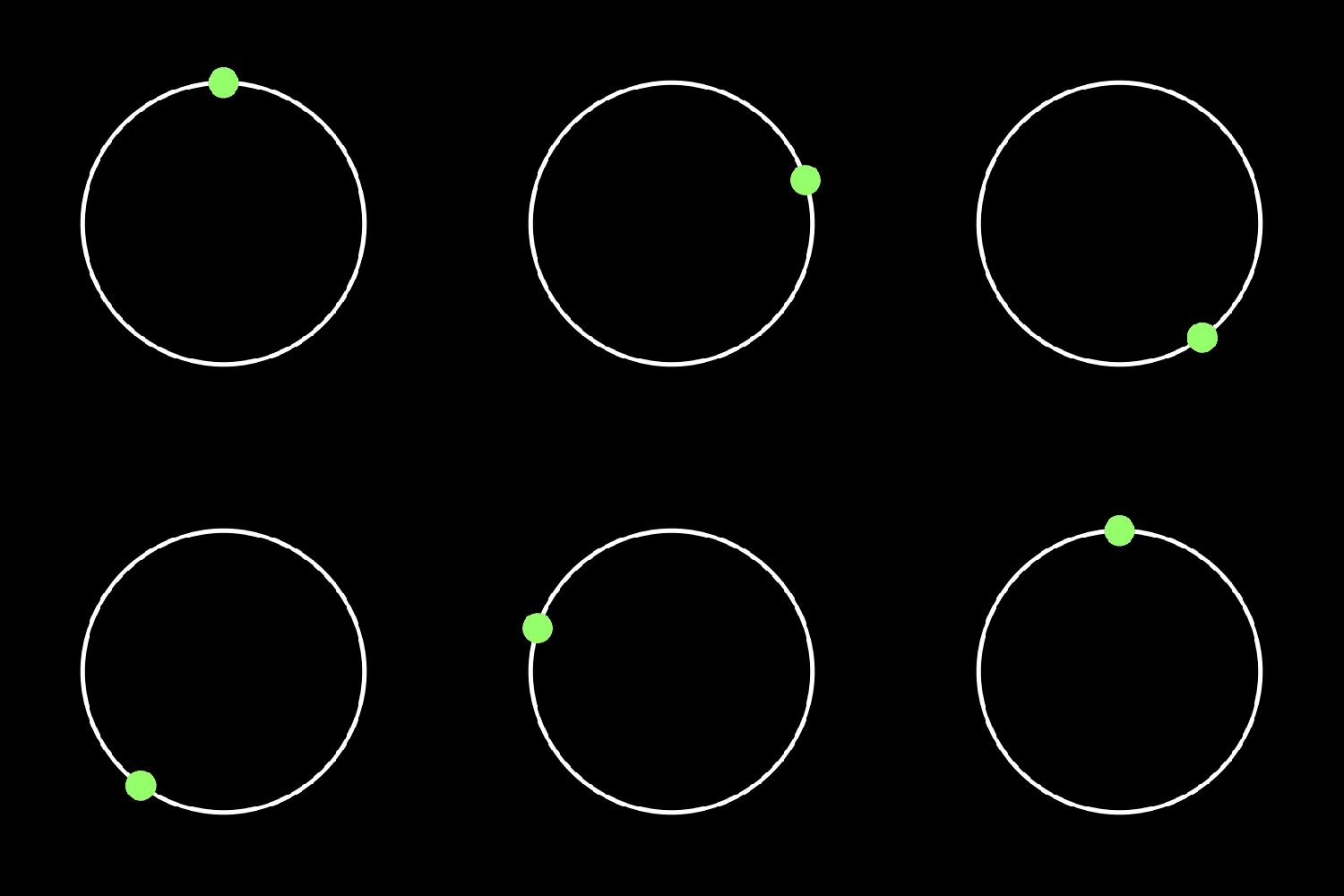
「軌道パス」と「プラネット」の作成
最初に、軌道パスにするシェイプレイヤーと軌道上を移動させるプラネット(惑星)の2つのレイヤーを作成します。
「軌道パス1」レイヤー
新規レイヤー > シェイプレイヤー でレイヤーを作成し、名前を「軌道パス1」とします。
コンテンツの「追加」ボタンから「楕円形」を選択し、「楕円形パス1」を追加します。
「楕円形パス1」> 「サイズ」を展開し、「サイズ」の値をドラッグして適当なサイズに変更します。
注意:トランスフォームの「スケール」ではありません。
「追加」ボタンから「線」を選択し、「線1」を追加。適宜、線幅と色を設定します。
ここまででタイムラインでは下図のようになります。

コンポジション画面の軌道パス1。

「プラネット」(惑星)レイヤー
新規レイヤー > シェイプレイヤー でレイヤーを作成し、名前を「プラネット」とします。パスに沿って移動する方のレイヤーです。
コンテンツの「追加」ボタンから「楕円形」を選択し、「楕円形パス1」を追加します。
「楕円形パス1」> 「サイズ」を展開し、「サイズ」の値をドラッグして適当なサイズに変更します。
軌道パス上を移動する円なので、適宜小さ目にします。
コンテンツの「追加」ボタンから「塗り」を選択し、追加された「塗り」を展開して適宜「カラー」を選びます。
タイムラインのプラネットレイヤー
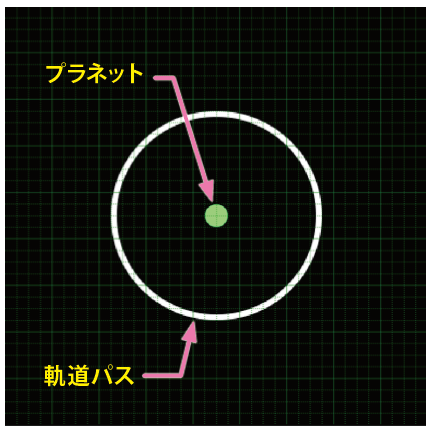
画面の中心に配置される。

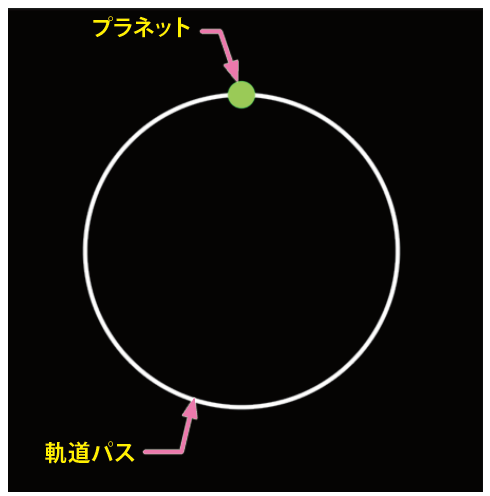
コンポジション画面の軌道パスとプラネットレイヤー
パスに沿って移動させる
必要なレイヤーオブジェクトが揃ったので、プラネットが移動するように設定します。 設定自体は簡単です。
その前に、「軌道パス1」を「パラメトリックパス」から「ベジェパス」に変換しておきます。
「ベジェパス」に変換する
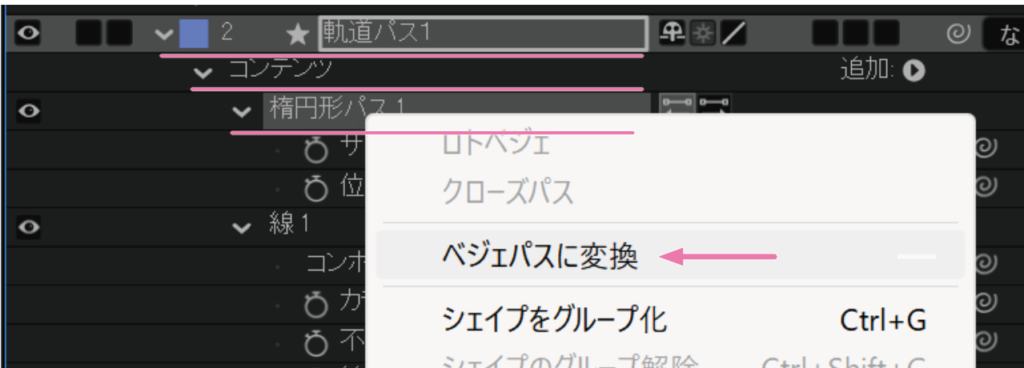
「軌道パス1」> コンテンツ > 楕円形パス1 を右クリックし、「ベジェパスに変換」を選びます。
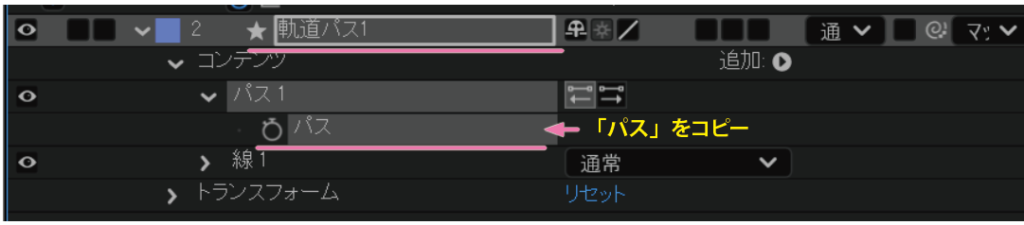
「パス」をコピー
ベジェパスに変換すると、図のように「パス1」という表示に変わり、展開すると「パス」があります。
この「パス1」を展開した「パス」を選択してコピーしてください。
「プラネット」の「位置」にペースト
タイムラインで「現在時間」がスタート地点(0フレーム)にあることを確認します。
「プラネット」レイヤー > トランスフォーム > 「位置」の文字部分を選択し、ペーストしてください。
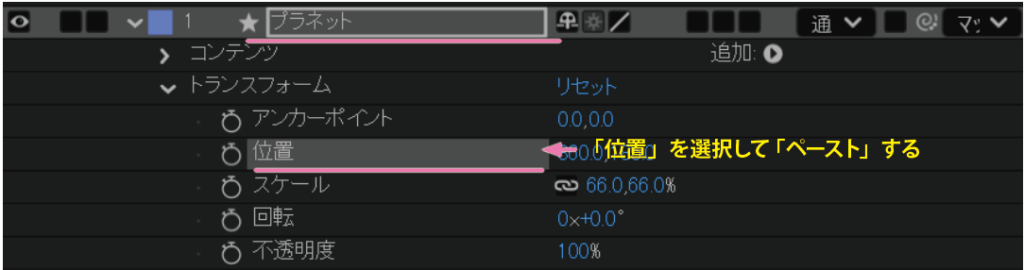
「プラネット」レイヤーの「位置」にキーフレームが作成されます。
キーフレームは「2秒間」のあいだに作成されます。
また、「プラネット」の位置は「軌道パス1」の始点へ移動します。
また、キーフレームの数は、元の軌道パスのアンカーポイントの数と同じだけ作られます。

時間調整
「時間ロービング」が設定されたキーフレーム
アニメーションの速度は、一番最後のキーフレームだけを時間軸の前後に移動して調整できます。
その際、中間のキーフレームは自動的にスムーズにつながるよう均等に移動されます。 → これはすべてのキーフレームが 「時間ロービング」に設定されているためです。
軌道パスのバリエーション
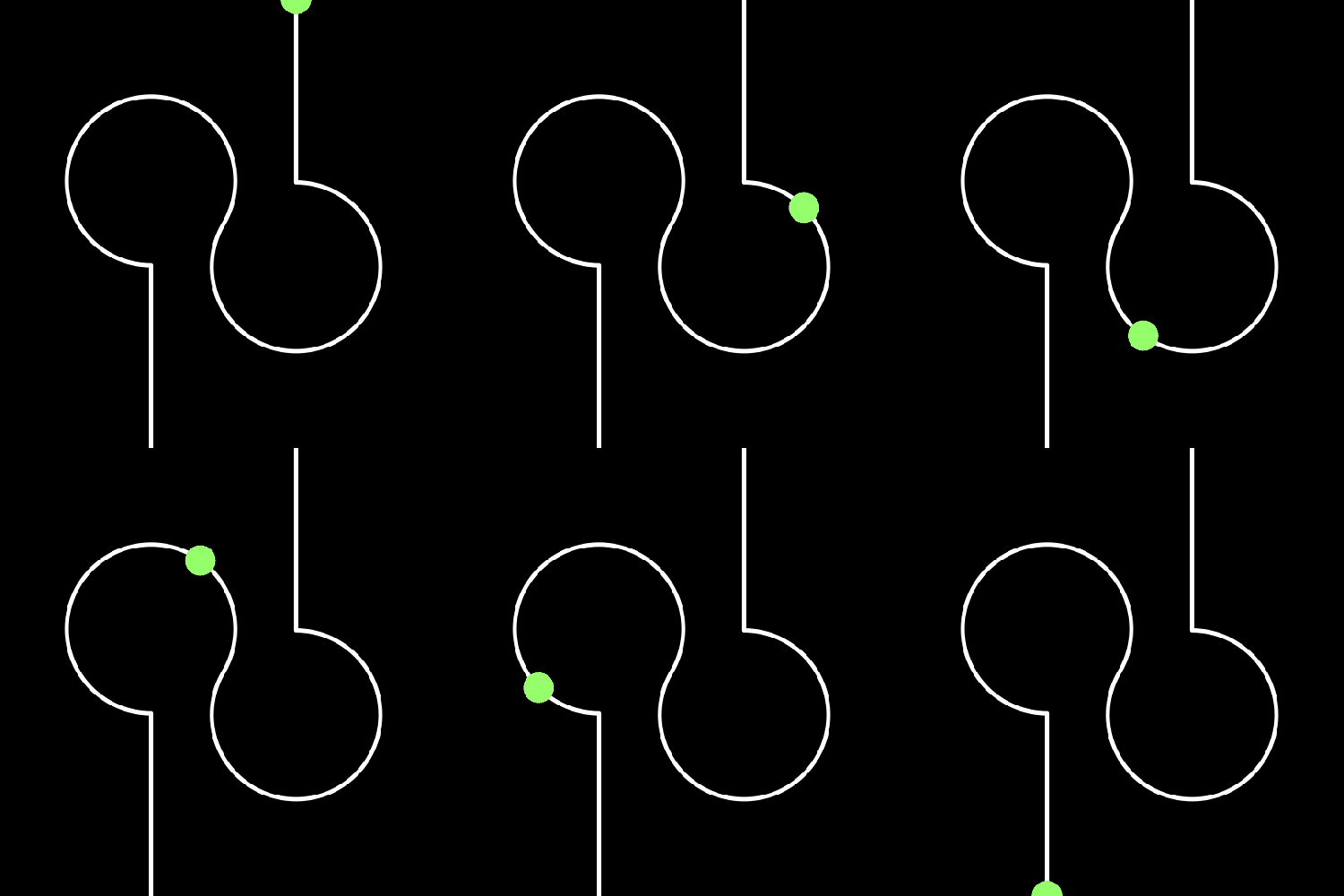
パスが1本であればどのようなパスでも軌道パスになります。