概要
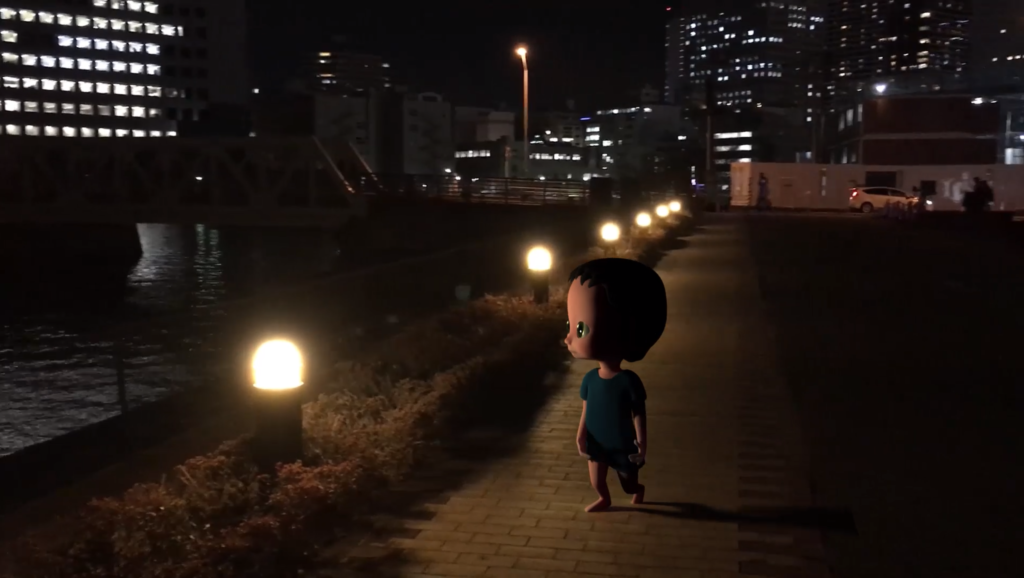
After Effectsで実写動画(背景動画)を読み込み、カメラ・地平面の3Dレイヤとモーションデータを作成、Mayaのsceneファイルとして書き出します。
書き出したseaneファイルのカメラと地平面情報を使い、Mayaでアニメーション付きキャラクターと合成、レンダリングします。
After Effects – カメラトラッカー
「カメラトラッカー」を使用して、実写動画の視点をカメラの動きとして3Dトラッキングします。
トラッキングすると、カメラと3D空間の頂点情報が、カメラレイヤーとNullレイヤーとしてそれぞれタイムラインに作成されます。
➡ Mayaに書き出すには、下記のように[ AE3D_Export ] スクリプトをダウンロードして使用する必要があります。
AE3D_Export スクリプト
[ AE3D_Export ] を使うと、カメラレイヤーの位置情報(3Dカメラの情報)を3DのカメラとNullオブジェクトとしてMayaのsceneファイル形式で書き出すことができます。
[ AE3D_Export ]:
スクリプトのダウンロードは下記サイトDiGiMonkey氏がアップしたものを使用してください。同氏が日本語の解説もつけてくれています。現在のバージョンは v.1.17j で、 元はRyan Gilmore 氏が作成したスクリプトとなります。
尚、スクリプトをダウンロードするには、ArtStationにログインする必要があります。
[ AE3D_Export v.1.17j ] Download Site
[ AE3D_Export ] をArtStationのDiGiMonkey氏のサイトからダウンロードするには、[ Standard Use License ]の囲みの中の[ Add to Librarry ] をクリックしてください。
次に表示されたウィンドウで、ArtStationのアカウントを持っていない場合は、Sign up を選択してアカウントを作成します。
アカウントを持っていてSign inしていない場合は、Sign in してください。
いずれの場合もSign in した後、再度 [ Add to Librarry ] をクリックすると、My Library ページが表示されてDownloadボタンのあるウィンドウが開きます。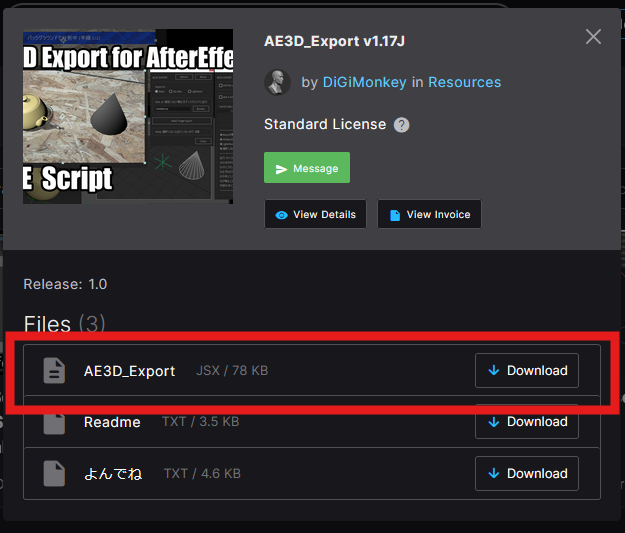
Mayaでキャラクターと合成
最終的にはMayaを使って合成します。
書き出したsceneファイルを開き、モーションキャプチャ アニメーション付きのキャラクタ ファイルを読み込み背景動画と合成、アニメーションとしてレンダリングします。
尚、書き出したsceneファイルをMayaでキャラクタと合成する方法については別のページで説明しています。

「3Dカメラトラッカー」の使い方
このページではAfter Effectsで、カメラと地平面のデータをMayaのsceneファイルとして書き出すところまでを説明します。
準備
作成するコンポジションの解像度とフレームレート、およびデュレーションは、Mayaで3Dオブジェクトと合成しレンダリング出力する完成動画と同じにしておきます。
また、読み込んだ背景動画(実写動画)もフレームレートを最終的な完成動画と同じにしておきます。
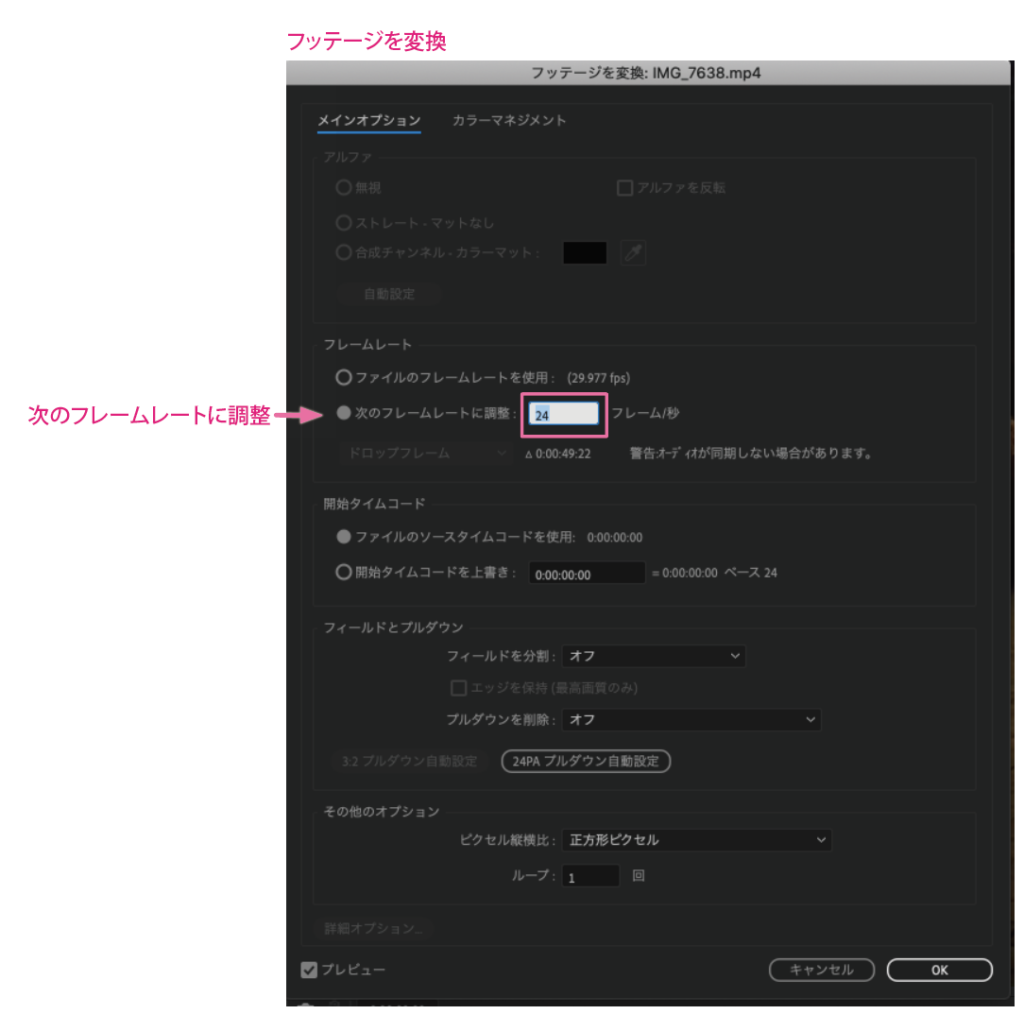
ここではMayaのデフォルトと同じ24fpsにします。 ➡ 読み込んだ動画ファイルのフレームレート変更方法は下記を参照してください。
動画のフレームレート変更方法
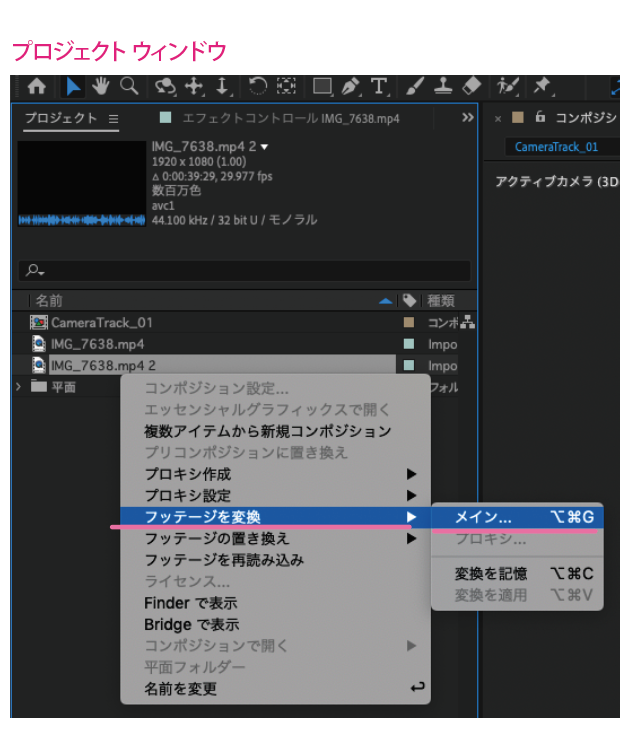
プロジェクトウィンドウで、読み込んだ動画を選択 > 右クリック > 「フッテージを変換」> 「メイン」を選択します。
「フッテージを変換」ウィンドウでフレームレートを書き換えます。
3Dカメラトラッカー
新規コンポジションを作成し、背景動画ファイルを読み込み、タイムラインにレイヤーとして配置しておきます。
3Dカメラトラッカーの適用
動画レイヤーを選択右クリックし、 エフェクト > 遠近 > 3Dカメラトラッカー を選択します。
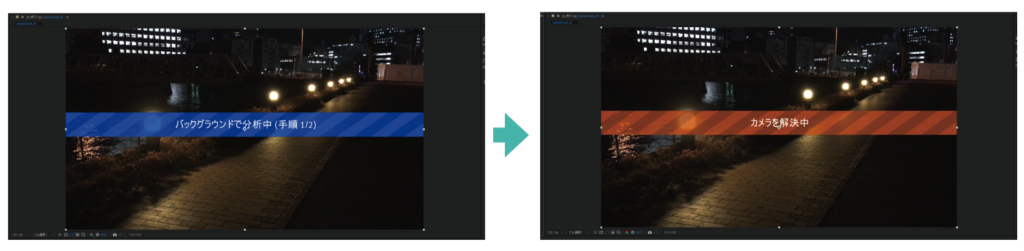
コンポジションビューが図のような表示に変わり、分析が始まります。 しばらくすると「カメラを解決中」に表示が変わるので表示が消えるまでさらに数分間待ちます。
動画の長さやPCの性能に応じて時間がかかることがあるので気長に待ちましょう。
トラックポイントの調整
「カメラ解決中」の表示が消えると図のようにトラックポイントが表示されます。
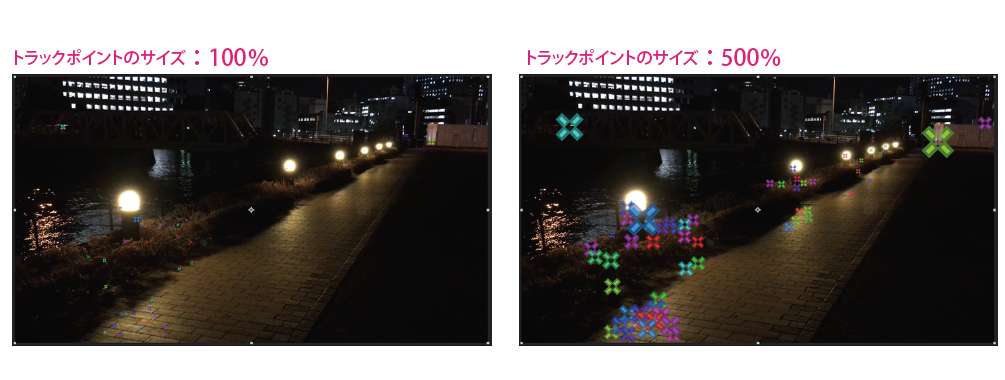
トラックポイントは視点からの距離に応じた大きさで表示されますが、条件によってはいくつかのトラックポイントがおかしなサイズで表示されることもあります。
また、トラックポイント全体が小さすぎて見えないこともあります。
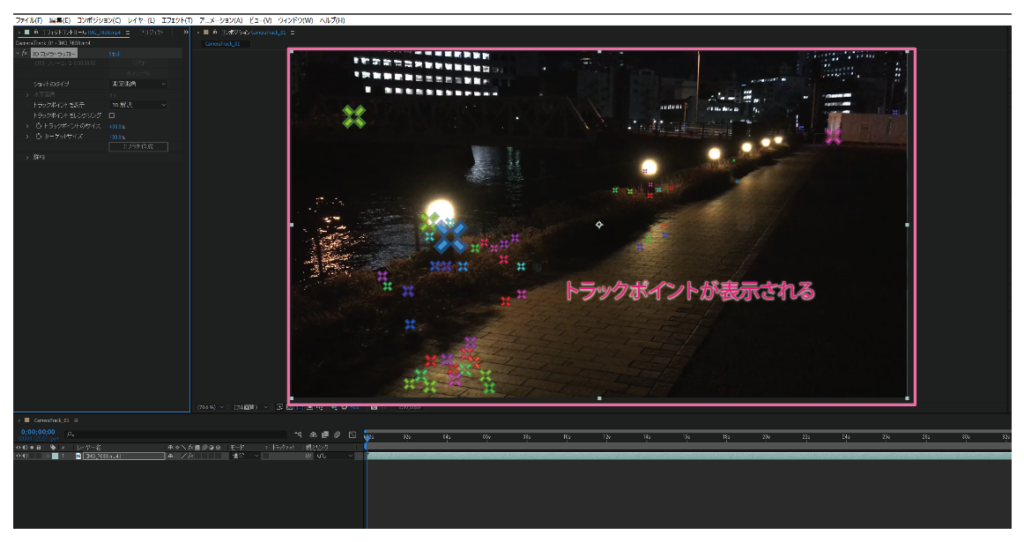
トラックポイントが小さすぎたり大きすぎるときは、次のようにして全体のサイズを調整してください。
個別に調整することはできません。
トラックポイントのサイズ調整
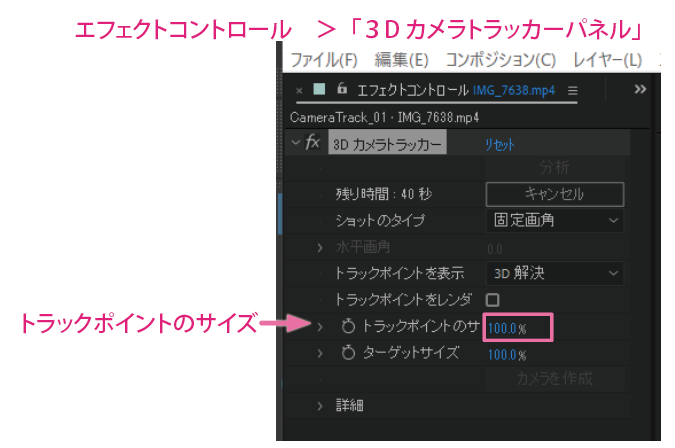
カメラトラッカーを適用したレイヤーを選択し、画面左上でエフェクトコントロールパネルを表示します。
3Dカメラトラッカー の「トラックポイントのサイズ(または「寸法」)」の値を調整します。
トラックポイントが消えたとき・・
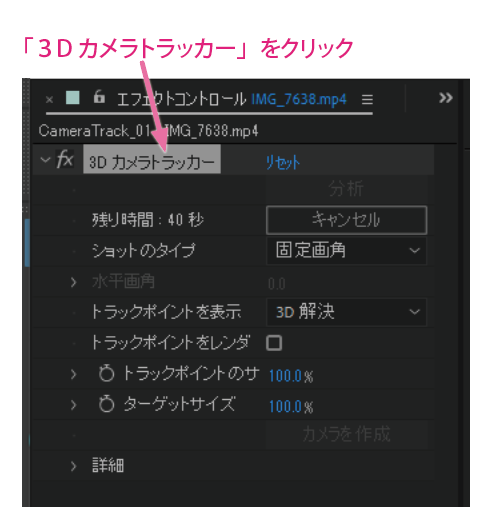
表示されたトラックポイントが急に全く見えなくなった場合は、動画レイヤーを選択しエフェクトコントロールパネルで3Dカメラトラッカーをクリックしてアクティブにすれば表示できます。
不要なトラックポイントの削除
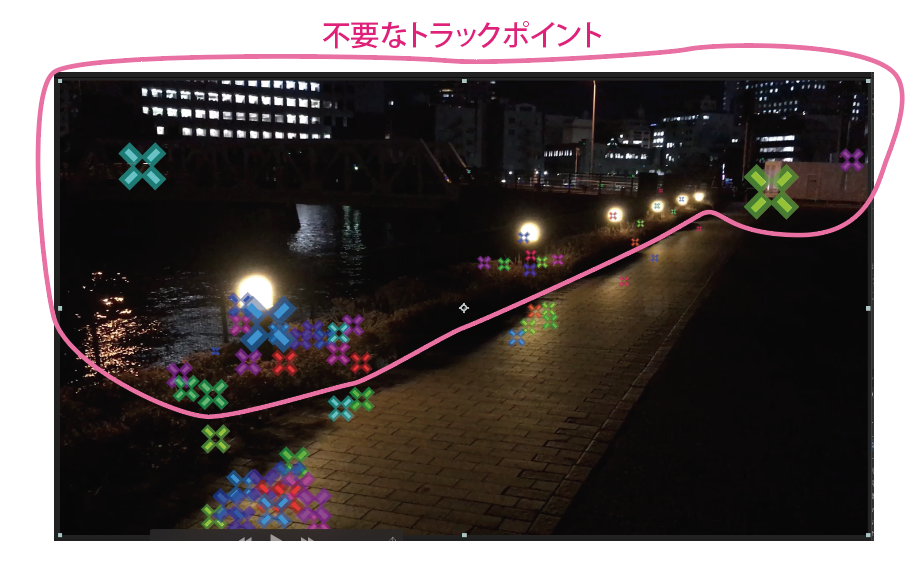
トラックポイントは、カメラからの距離に応じたサイズで表示されます。
ただし、いくつかは遠近感に関係なく大きすぎたり小さすぎたりするものもあります。
また、地平面以外にもトラックポイントが表示されますが、必要なのは地平面上のポイントだけです。
今後の操作ミスの原因になるので、これら不要なポイントは削除しておきましょう。
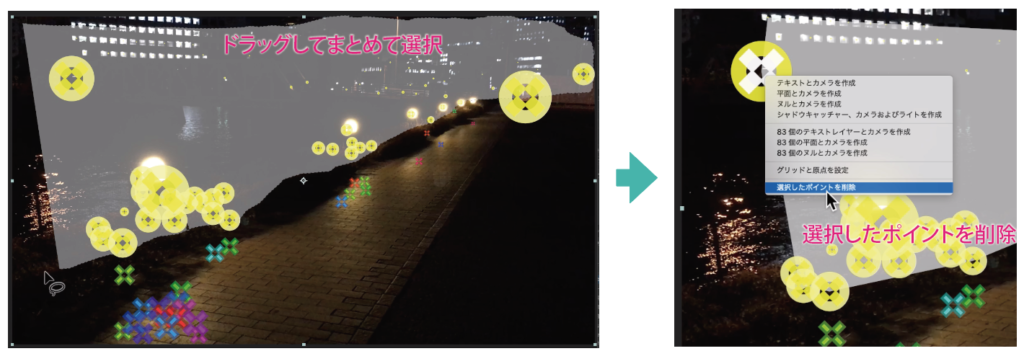
不要なトラックポイントは選択して右クリックし、「選択したポイントを削除」を選びます。
トラックポイントの選択は、ひとつずつクリックするか、またはドラッグで囲って複数まとめて選択することもできます。(動画参照)
トラックポイントを削除すると再び「カメラ解決中」が表示されるのでしばらく待つことになります。
カメラ・ヌル レイヤーの作成
トラックポイントが整理できたら、トラックポイントの3D位置情報を元にカメラレイヤーといくつかのヌル(Null)レイヤーを作成していきます。
「ヌルとカメラ」の作成方法
マウスカーソルをコンポジション画面上で移動してみてください(マウスボタンは押しません)。赤い楕円(ターゲット)がいろいろな大きさ、向きで表示されます。
この赤い楕円(ターゲット)が地平面のパースに合っている場所を見つけてください。 最初は、後々キャラクターが立つであろう場所付近を選ぶのがよいでしょう。
ターゲットは、3つのトラックポイントを結んでできる三角形平面を元に表示されます。(下記画像を参照)
ターゲットの大きさが小さすぎたり大きすぎる場合は、エフェクトコントロールパネルで3Dカメラトラッカーのターゲットサイズを調整してください。(2つ目以降のサイズは、この大きさに基づいて決定されます。)
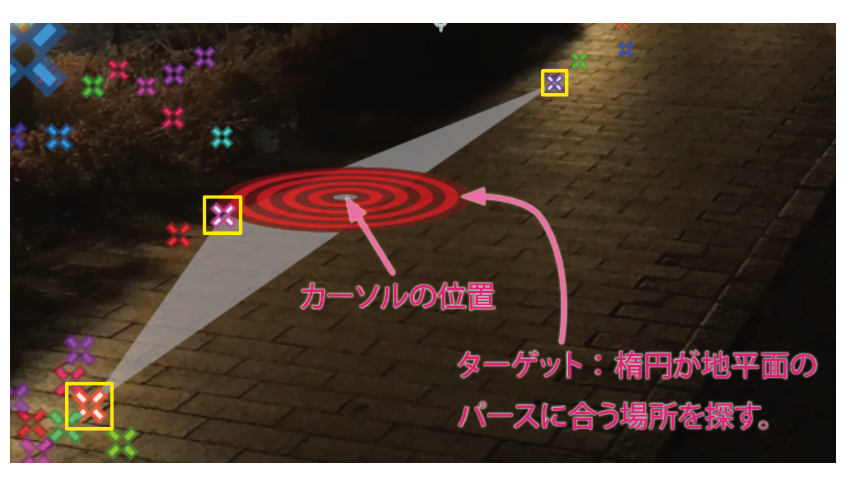
適切なパースでターゲットが表示されたら、右クリックして「ヌルとカメラを作成」を選んでください。 カメラレイヤーとヌルレイヤーが、タイムラインに作成されます。

注意:最初に「ヌルとカメラを作成」した後でトラックポイントの削除をしてしまうと2つ目のカメラが作られてしまいます。 「ヌルとカメラを作成」した後ではトラックポイントは削除しないでください。
同じようにして次からはヌルレイヤーだけを異なる位置に作成していきます。 場所を変えて右クリックして「ヌルを作成」を選んでください。 最低でも3つ以上、できれば6個~8個作成してください。
動画中でキャラクターを表示する位置を中心に作成しますが、近景、中景、遠景、それぞれの位置にも必要です。広範囲に作成することによって作成する地平面の精度が高くなります。

時間を変えてヌルを作成
動画のカメラ視点が大きく移動している場合もあります。フレーム(時間)によっては画面から見切れてしまう場所もあるでしょう。
タイムラインで現在時間を適宜移動し、異なる時間でもターゲットを作成しておいてください。
ターゲット(ヌル)は空間と時間軸ともに、出来るだけ広範囲に作成しておくと正確な地平面が得られます。
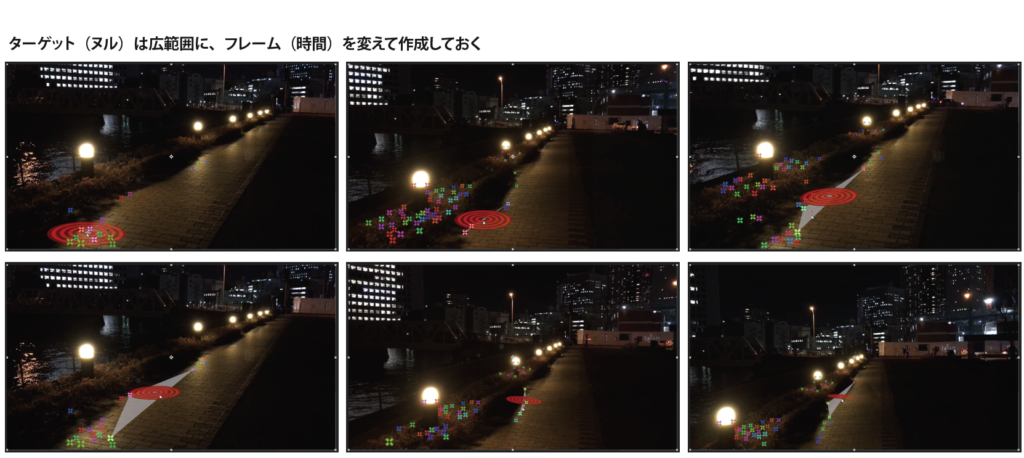
この例では、1つのカメラと8つのNullレイヤーを作成しました。 当然ですが、すべて3Dレイヤーとして作成されます。

下の画像は、ビューをトップビューに切り替え、3DカメラとすべてのNullレイヤーが画面に収まるようズームとパンした様子です。 作成された3Dカメラも確認できます。(画面下の中央やや左寄り)

タイムラインのレイヤーは、下図のようになっています。

「位置」プロパティにキーフレーム を作成
全てのヌルの「位置」プロパティの最初と最後のフレームにキーフレーム を作成します。

「ズーム」と「フォーカス距離」のキーフレーム
カメラのカメラオプションを展開、「ズーム」と「フォーカス距離」プロパティの最初と最後のフレームにキーフレーム を作成します。

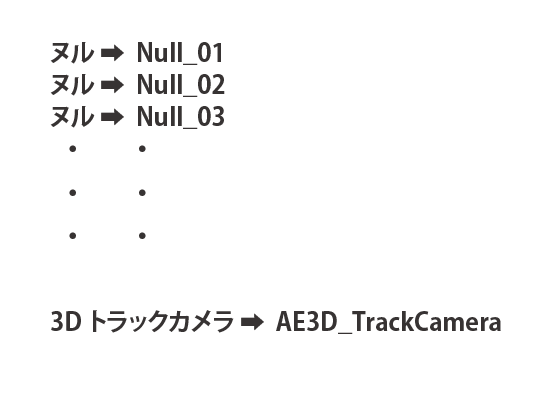
レイヤ名を半角英数文字に変更
レイヤ名が日本語ではMayaで開くときに読み込みエラーとなるので、半角英数文字に書き換えておきます。
Mayaシーンファイルの書き出し
スクリプト使用の許可
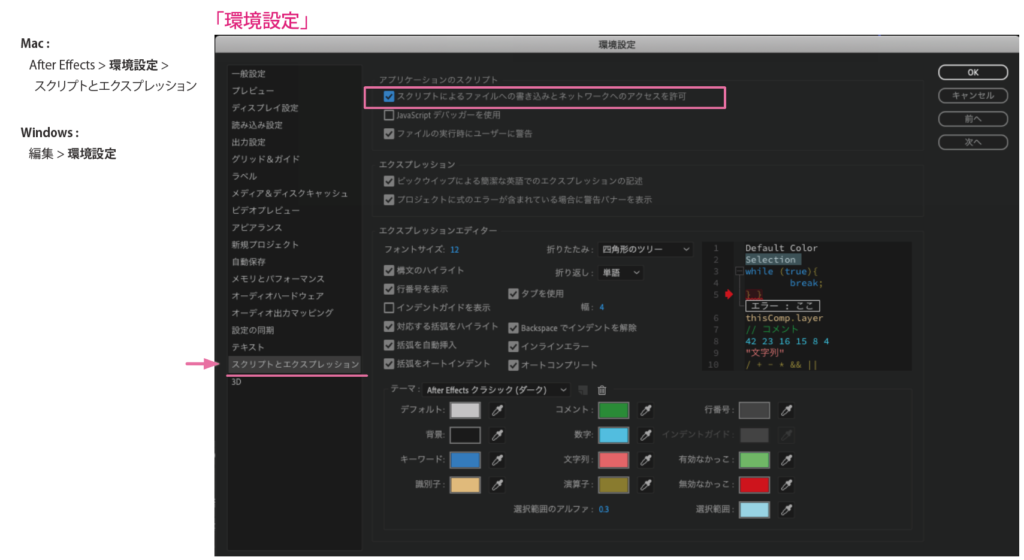
Maya sceneファイルを書き出すためには、スクリプト[ AE3D_Export ]を使用します。 スクリプトを使うためには、After Effectsの環境設定で次のように設定しておく必要があります。
環境設定ウィンドウ > 「スクリプトとエクスプレッション」項目で、 一番上の「スクリプトによるファイルへの書き込みとネットワークへのアクセスを許可」にチェックしてください。
[ AE3D_Export ] のインストール
AEのスクリプトは、必ずしもインストールしておく必要はありませんが、今後も使用するようならインストールしておくと後々ファイルを探す手間が省けます。
ここでは先にインストールしてから使用します。
インストール方法
ダウンロードした[ AE3D_Exprt.jsx ]ファイルがどこにあるか確認しておきます。 多分、「ダウンロード」や「デスクトップ」といった場所です。
After Effects のメニューで、ファイル > スクリプト > スクリプトファイルをインストール… を選択します。
表示された「開く」ウィンドウから、[ AE3D_Export.jsx ] ファイルを選択します。
インストールはこれだけです。
Maya scean(.ma)ファイルの書き出し
スクリプトAE3D_Export を使用して書き出しを行います。
書き出し
すべてのNullレイヤーとカメラレイヤーを選択します。

メニューで、ファイル > スクリプト > AE3D_Export を選択します。

AE3D_Export のウィンドウが開くので、下記のように書き出す場所とファイル名を決めて書き出します。
❶ [ Maya ]を選択
❷ [ Browse ]をクリック ➡ 保存場所とファイル名を決める
❸ [ Select Target Export ]をクリック
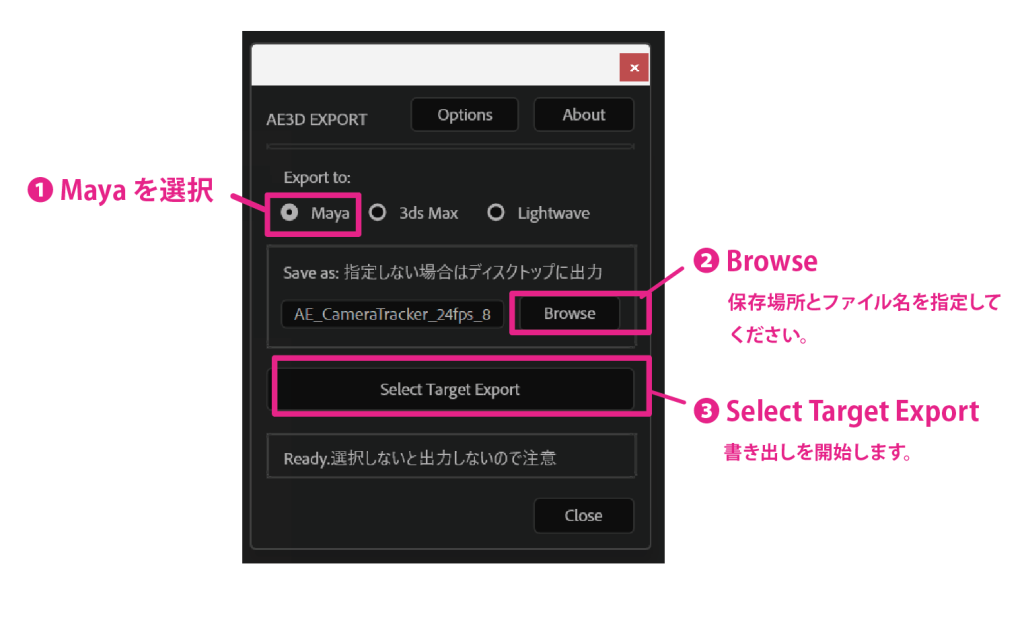
尚、Optionは設定しないで、デフォルトのまま書き出します。
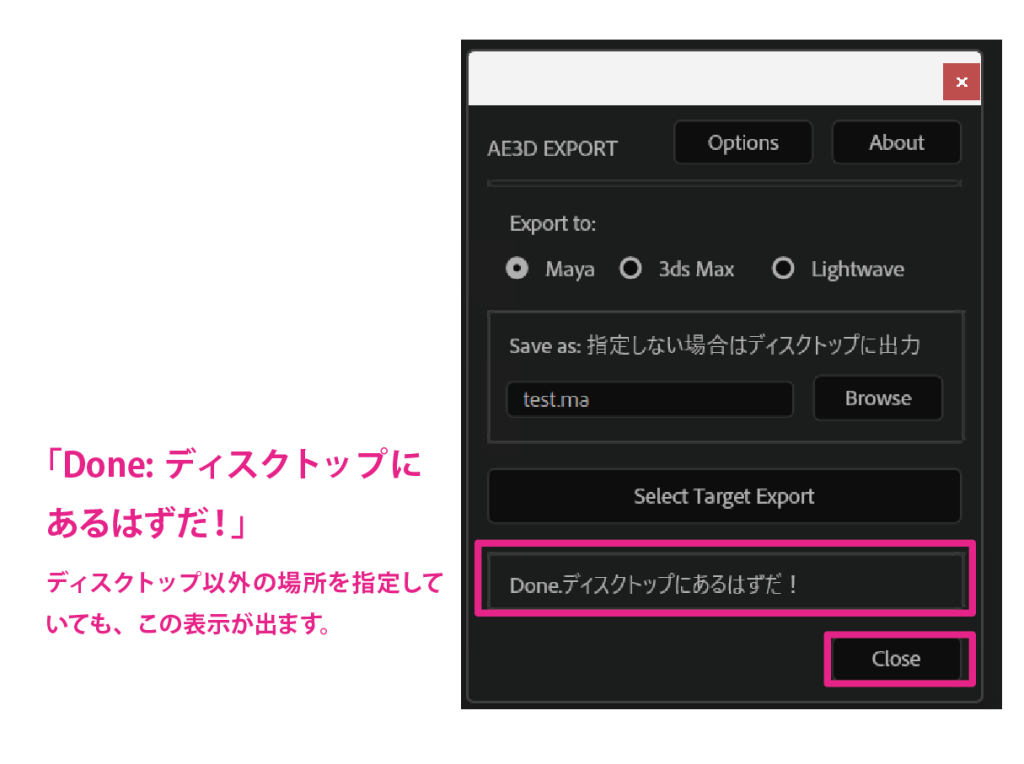
書き出しが終わると下図のように表示されますので、[ Close ]をクリックしてウィンドウを閉じてください。
尚、デスクトップ以外を書き出し場所に指定していた場合も「Done:ディスクトップにあるはずだ!」と表示されますが、ちゃんと指定した場所に書き出されています。
場所を指定していない場合は、デスクトップに書き出されていますので、Mayaのプロジェクトフォルダ内の[ seanes ]フォルダにコピーしてください。
これでAfter Effectsでの作業はすべて完了です。
続くMayaでのキャラクタオブジェクトとの合成方法については下記を参照してください。