

クイックリグで作成したリグ コントロールは、Human IK パネルの「コントロール」タブを使用すると表示/非表示と選択が楽に行えます。
IK と FK
最初に、リギングの基本として[ IK ]と[ FK ]についての解説です。
IK : Inverse Kinematics
IK(インバース キネマティクス)コントロールは、主に「移動ツール」で操作します。(「回転ツール」での回転操作も可能です。)
IK を腕で例えると、手首のIKコントロールを移動することで、上腕(腕の付け根)と前腕(肘)を回転させてポージングする仕組みです。
上腕 と前腕 の回転は、自動的に計算されます。
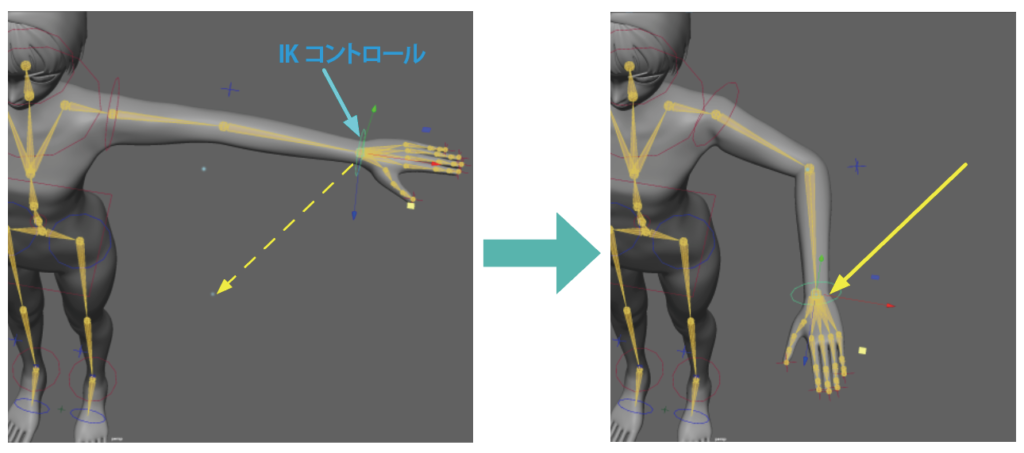
IKは、人形で例えると「あやつり人形」です。 先端を動かすと根元も動いてくれます。
FK : Forward Kinematics
FK (フォワード キネマティクス)コントロールは、「回転ツール」で使用します。移動操作はできません。
FK を腕で例えると、上腕(腕の付け根)のFKコントロール1を回転し、次にその先にある前腕(肘)のFKコントロール2を回転してポージングする仕組みです。
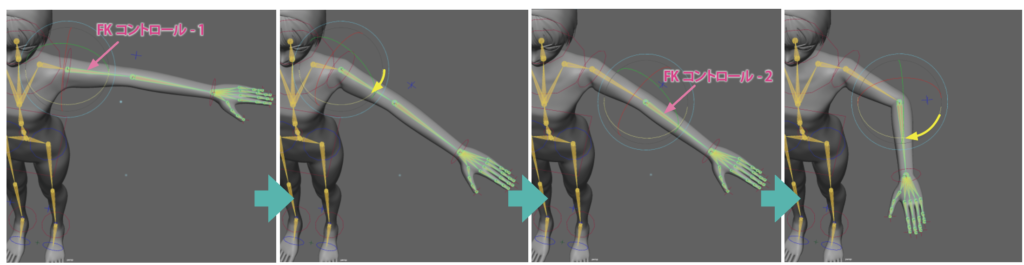
FKは、人形で例えると「球体関節人形」です。 関節をひとつずつ回転してポージングします。
IKとFKの長所・短所
IK は、ポージングするための手数が少なくて便利ですが、末端の動きが直線的になります。 これは実際の関節の動きと異なるので、アニメーションでは不自然に見えることもあります。(静止画では問題になりません。)
FKは、ポージングするために回転させるコントローラーの数が増えますが、末端の動きが回転運動になるため、アニメーションでは実際の関節の動きに近くなります。
HumanIKウィンドウ
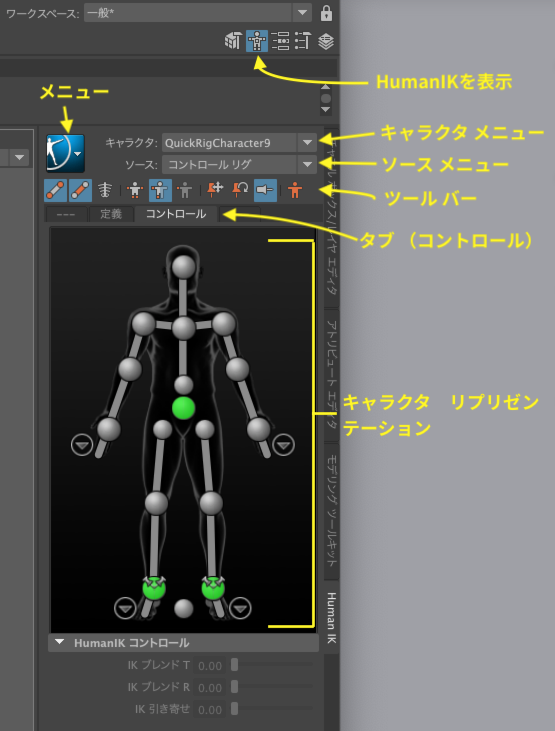
画面右上の図のボタンをクリックし、Human IKウィンドウを表示してください。
クイックリグで作成したIK/FKコントロールは、HumanIKウィンドウで表示/非表示の切り替えと選択することができます。
HumanIKウィンドウの主な名称は図の通りです。
キャラクタとソースを選ぶ
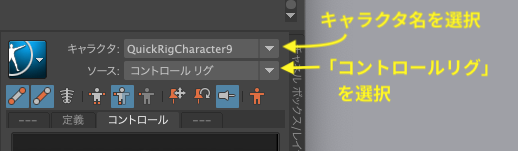
下図の「キャラクタ:」で、クイックリグ で作成したキャラクタ名を選びます。 ➡︎(ポリゴンオブジェクトではなく、スケルトン(骨格)オブジェクトの名前です。) もし忘れてしまった場合は、アウトライナで確認できます。
ソース:は「コントロール リグ」を選択してください。

Human IK ツールバー
表示切り替え
Human IK 上部のツールバーの左から3つのボタンは、コントロールとジョイントの表示/非表示を切り替えます。
IKの表示/非表示
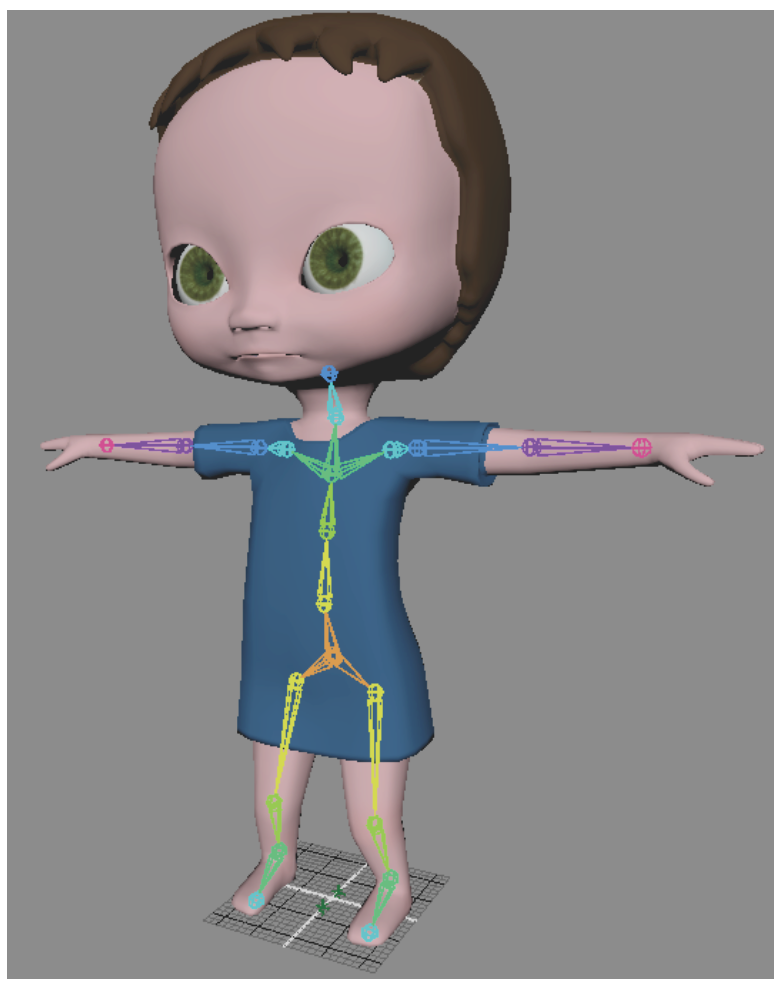
 キャラクタのIKエフェクタ(IK コントロール)の表示/非表示を切り替えます。
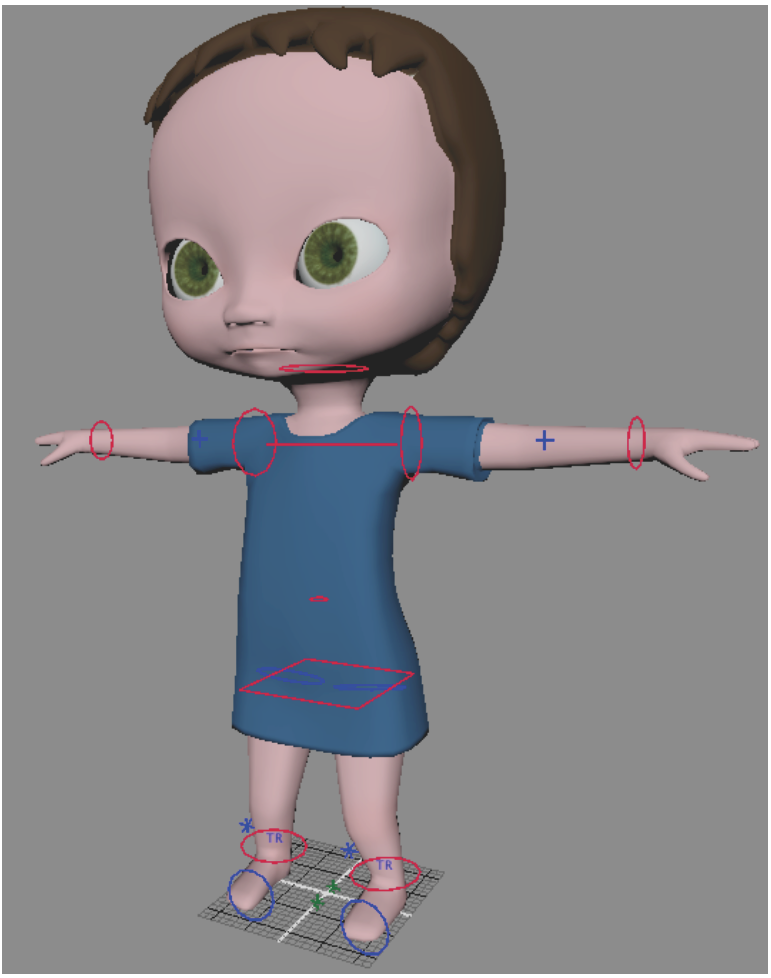
ポージングやアニメーションの一般的な操作では、この表示にしておきます。
このIKコントローラーを移動してポージングします。
(IKコントロールは回転もできます。手首を曲げるには手首のIKコントロールを回転します。)
FKの表示/非表示
 キャラクタのFKエフェクタ(FK コントロール)の表示/非表示を切り替えます。
回転ツールによる微調整を行うとき以外は、IKコントロールが見づらくなるため隠しておく方が良いでしょう。
スケルトン(ジョイント)の表示/非表示
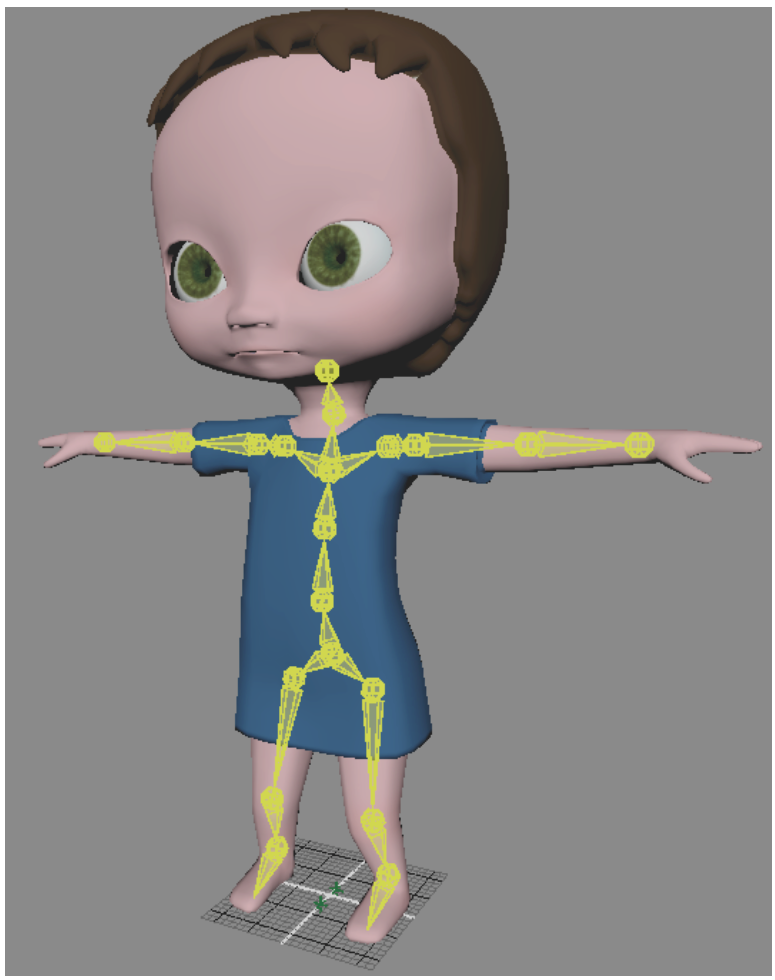
 キャラクタのスケルトン(ジョイント+ボーン)の表示/非表示を切り替えます。
スキンウェイト をペイント調整するときだけ表示します。 普段は隠しておきます。
クイックリグ で作成したジョイントおよびコントロールリグについて、コントロールの選択と移動・回転のリセットをHuman IKウィンドウで行えます。
ただし、コントロールの移動・回転の操作は、「移動ツール」や「回転ツール」を使ってビューポートまたはチャネルボックス入力で行います。 Human IK ウィンドウで可能なのは、選択とリセット操作だけです。
リセットとは、最初のTポーズの状態に戻す意味です。
ジョイントツールを使って後から追加した指のジョイントについては、ここではなく、こちらのページ「ジョイントツール」によるリグの追加を参照してください。
操作モード
Human IK ツールバーの図の3つのボタンで「操作モード」を切り替えます。

ただし、一般的には真ん中の「ボディ パーツ」モードを選んでください。
 フルボディ モード
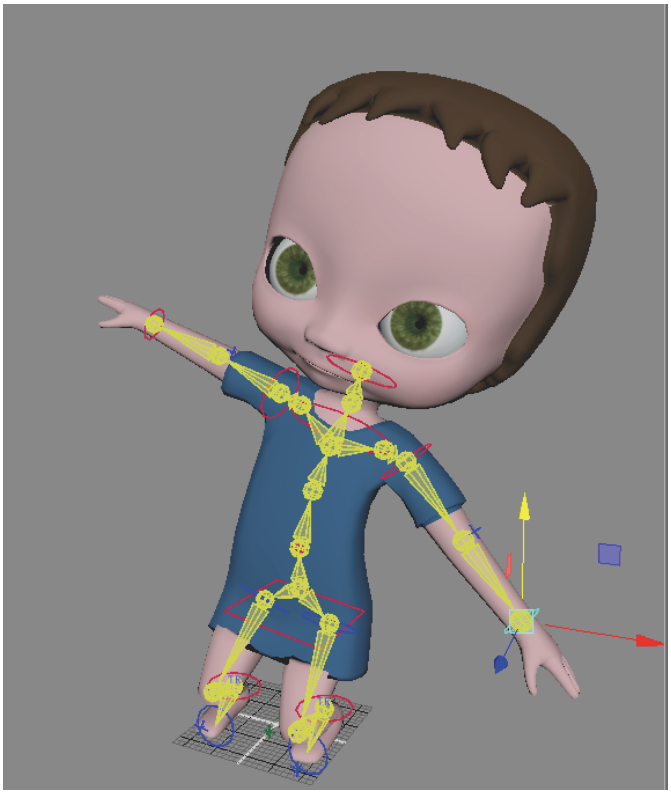
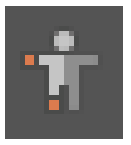
IKコントロールの影響がボディ全体におよぶようになります。 リプリゼンテーションのグラフィックは全体が白くハイライトされ、選択したコントロールの影響が視覚化されます。
図のように手首のIKコントロールを引っ張るとボディ全体が影響されます。
 ボディ パーツ モード
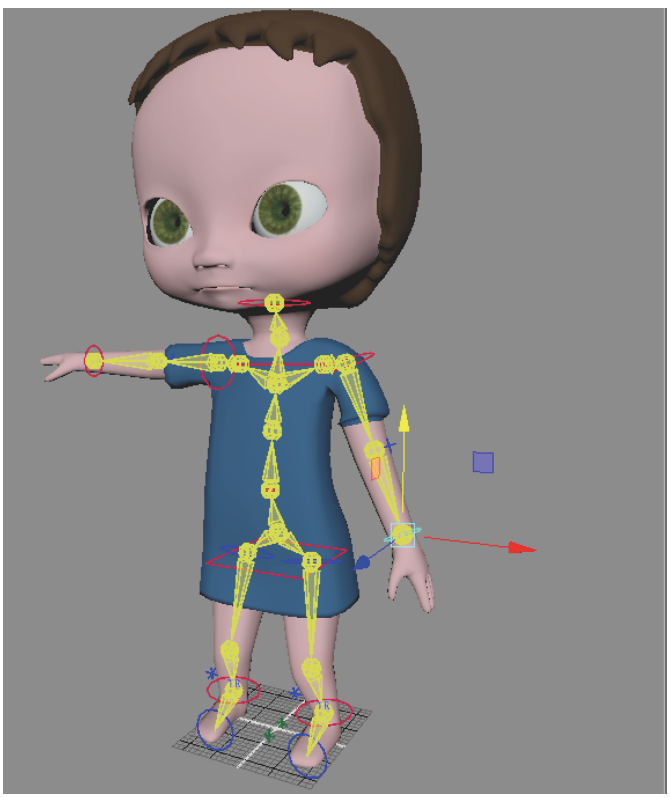
基本的にはこのモードを選んでください。 IKが設定されたボディパーツだけが影響を受けます。
例えば、LeftHandのIKは上腕(LeftArm)からヒジ(LeftForeArm)を経由して設定されているため、移動すると左腕だけが移動・回転します。
 選択項目 モード
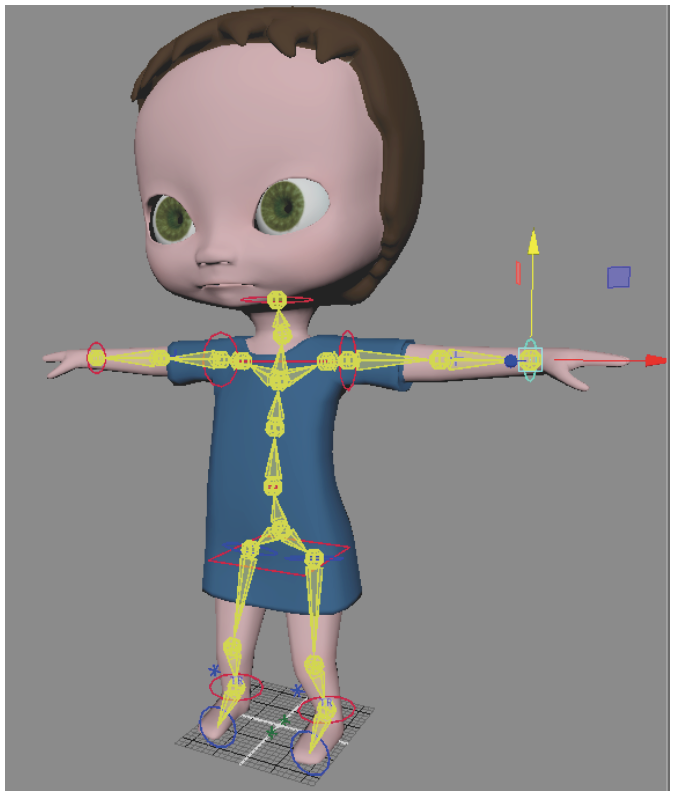
選択したコントロールだけが影響を受けます。 HandのIKコントロールを移動しても腕は動きません。
ただし、 FKコントロールを回転させるとHandだけ回転し、手首から先が影響されます。
基本的には使いません。個々のコントロールが他のジョイントからどの程度影響を受けるかを確認するような時に使用します。
操作モードによる違い
動画でモード毎の違いを示します。
IK/FK コントロールの選択
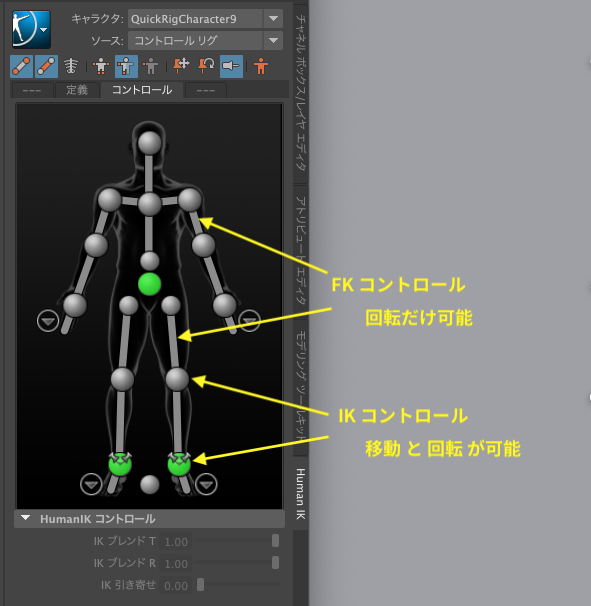
キャラクタ リプリゼンテーション では、各コントロールリグが人体の形にグラフィックス化されていて、それぞれクリックで選択できます。
丸い部分はIKコントロールです。 選択してビュー画面で移動と回転が可能です。
棒状の部分はFKコントロールです。 選択してビュー画面で回転だけ可能です。
すべて選択
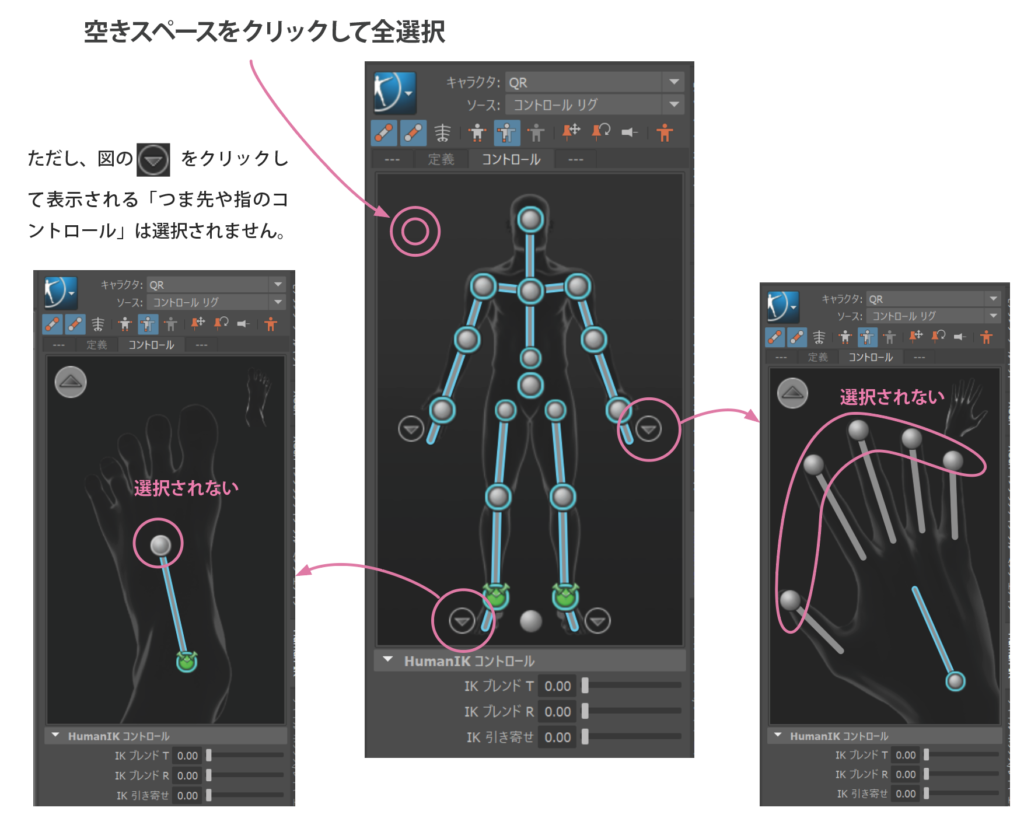
すべてのコントロールを選択するには、Human IKウィンドウの空きスペースをクリックします。
ただし、図の をクリックして表示される「つま先や指のコントロール」は選択されません。
ボディ パーツのハイライト表示
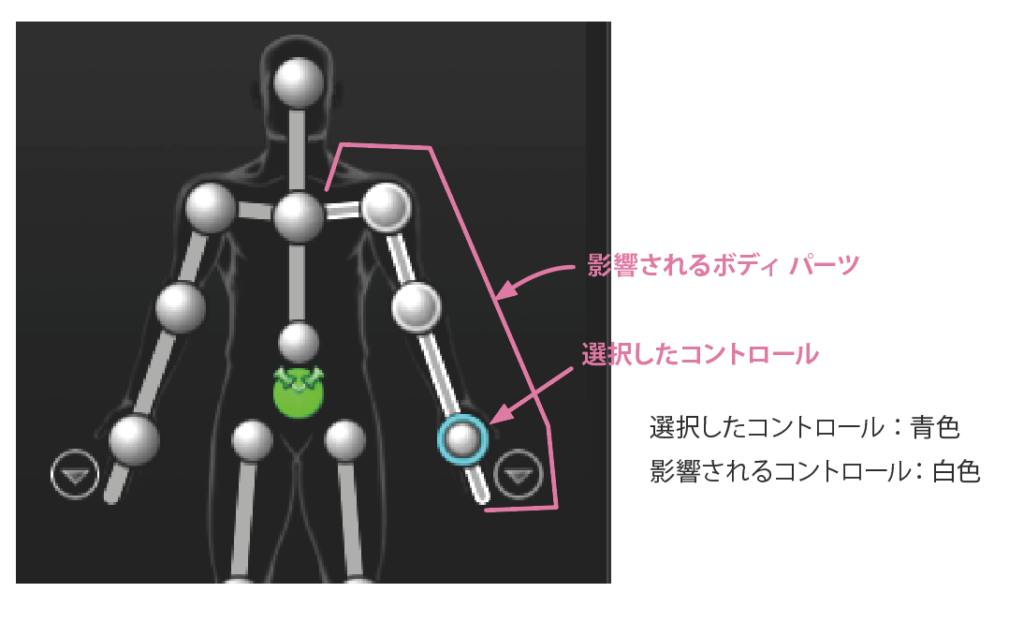
選択したコントロールのボディ パーツとしての影響範囲は、白くハイライトされますが、下図のように少々分かりにくいです。
リセット ー スタンスポーズに戻す
 アイコンをクリックすると、フルボディモードの場合は、全てのコントロールがスタンス ポーズにリセットされます。
ボディ パーツ モードの場合は、選択されたボディパーツだけがスタンスポーズにリセットされます。
次の動画は、操作モードによるリセットの結果の違いを示しています。
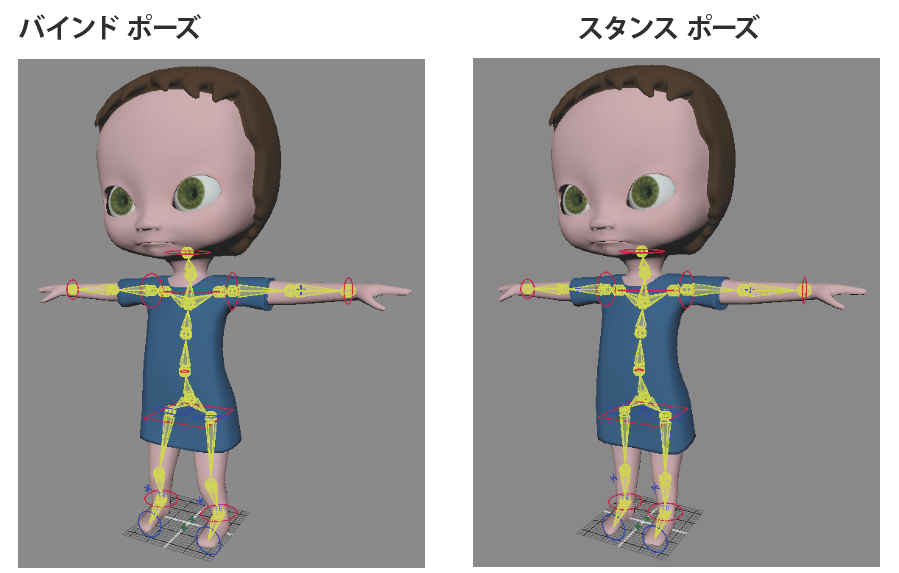
尚、スタンスポーズとはコントロールを動かす前のTポーズの状態のことです。
ただし、スタンス ポーズは、リグを作成しスキニング(スキンのバインド)した直後のバインド ポーズに比べると若干異なることがあります。
図のように、バインド ポーズと比べてスタンスポーズは各関節が完全に水平・垂直に伸びた状態になることがあります。
以上で、Human IK の基本と操作の説明を終了します。


