

「プロジェクト フォルダ」は、Mayaのシーンファイル(.mb)とシーンで必要とするすべてのファイルの保存場所です。
プロジェクトフォルダ [ default ]
Mayaシーンファイルで使用するファイルの保存先は決まっていて、「プロジェクト フォルダ」の中のいくつかのフォルダに分類されています。
プロジェクトフォルダのデフォルトの名前は、[ default ]で下記の場所になります。
- Mac プロジェクトの場所: /Users/(ユーザー名)/Documents/maya/projects/default
- Windows プロジェクトの場所: C:¥Users¥(ユーザー名)¥Documents¥maya¥projects¥default
初めのうちはこの場所でよければ特に新しく作る必要はありません。 必要に応じて作成しましょう。
尚、プロジェクトフォルダ[ default ]の場所は良く使用するので覚えておいてください。(下図参照)

また、シーンファイル(.mb)、テクスチャなど素材画像ファイル、レンダリング出力画像ファイル の各保存先フォルダも良く使用します。 [ default ]の中の各フォルダも覚えておいてください。(下図参照)

プロジェクトフォルダ(プロジェクトディレクトリ)の作成
プロジェクトフォルダを新しく別の場所に作るには、Mayaのファイルメニューから名前と場所を指定するだけです。プロジェクトフォルダを作成するとその中に必要なフォルダをMayaが自動的に作成してくれます。
デフォルトの場所と新しい場所
Mayaを初めて使用する場合は、プロジェクト フォルダを作成する必要があります。 ただし、デフォルトではPCやMacのドキュメント(書類)フォルダの中に自動的に作られています。何もしなければMayaはドキュメントフォルダの/maya/projects/defaultをプロジェクトフォルダとしてアクセスします。

ここではデフォルトの場所とは別に作成するプロジェクトフォルダについて説明します。
プロジェクトフォルダを作成するための外付けメディア(USB -HD・USB -メモリなど)をつなげていなければ、先に接続してください。ない場合は取りあえずデスクトップにつくるのでこのあとの説明どおりにしてください。
プロジェクトフォルダをすでに作成している場合は、「 02.プロジェクトの設定 」▶︎▶︎ だけ読んでください。
プロジェクトフォルダの作成が済んでいない場合は、新しくプロジェクトフォルダを作成します。 次のとおり作成してください。
プロジェクトフォルダとシーンフォルダ
Mayaのファイルを [ scean ](シーン)ファイルと呼びます。 シーンファイルは「プロジェクト フォルダ」内の [ scenes ]フォルダに保存しなければなりません。
下図がプロジェクトフォルダにMayaが自動的に作るフォルダです。
[ scenes ]フォルダ以外で最初に覚えておく必要があるフォルダは、[ surceimages ]と[ images ]です。
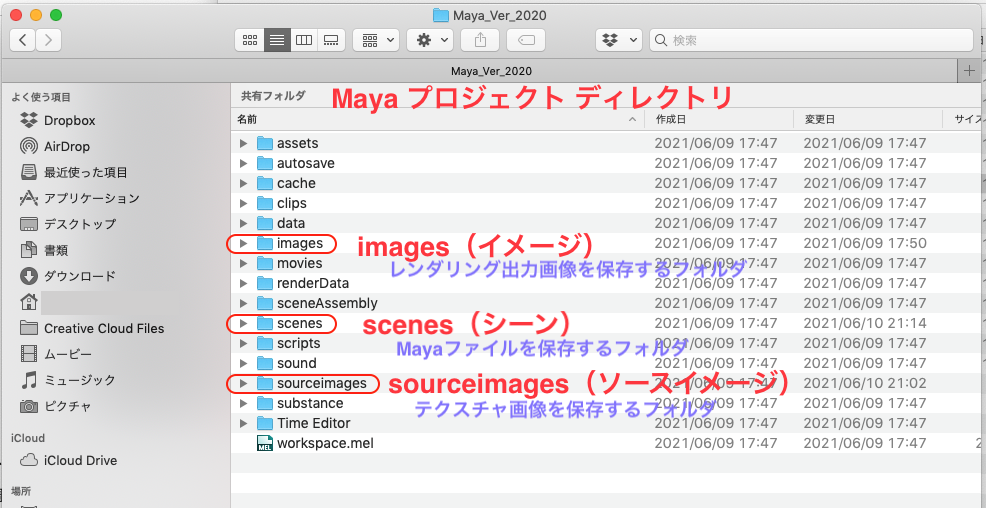
[ sourceimages ] にはオブジェクトのテクスチャとして使用する画像ファイルを入れておきます。
[ images ] には レンダリングした画像ファイルを保存します。
プロジェクトフォルダの作成
Maya を起動します。
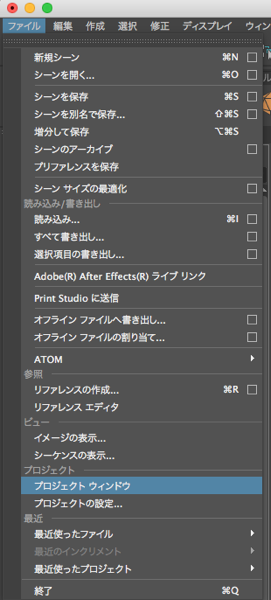
ファイル > プロジェクトウィンドウ を選びます。
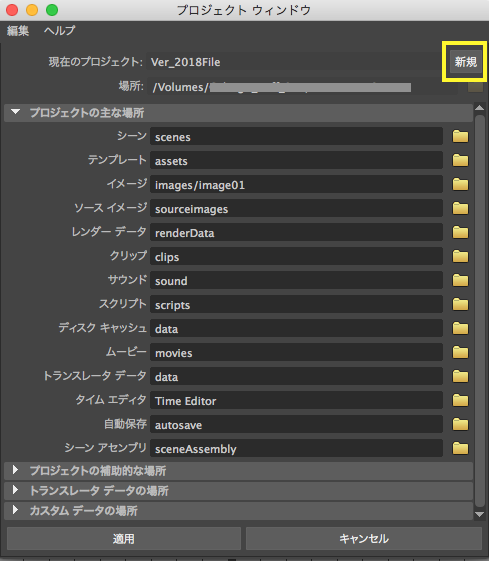
「プロジェクト ウィンドウ」が開くので、図の「新規」をクリックしてください。
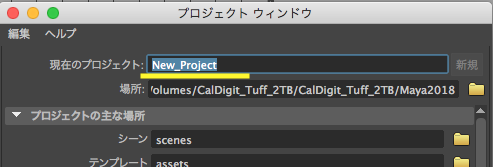
一番上「現在のプロジェクト:」の入力欄が書き換え可能になります。「New_Project」となっていますが、これを自分用に書き換えてください。 後で検索しやすい名前が良いでしょう。 [ Maya_○○○○ ] (○○○○は自分の名前)など・・・。
使えるのは、半角英数のみ。
数字から始まってはいけません。
スペースをあけてはいけません。
記号はアンダースコアだけ使えます。
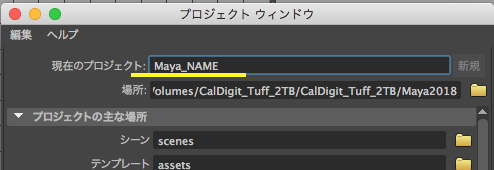
プロジェクトフォルダの場所
次にこのプロジェクトフォルダを作る場所を指定します。 すぐ下の 「場所:」の欄の右端のフォルダアイコンをクリックしてください。
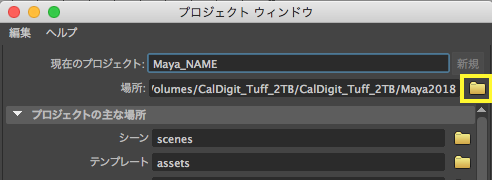
ファイルブラウザが開きます。
外付けUSBドライブを使わない場合は、デスクトップをプロジェクフォルダの保存場所としますので、ここまで▶︎▶︎読み飛ばしてください。
ファイルブラウザで外付けドライブを表示させる
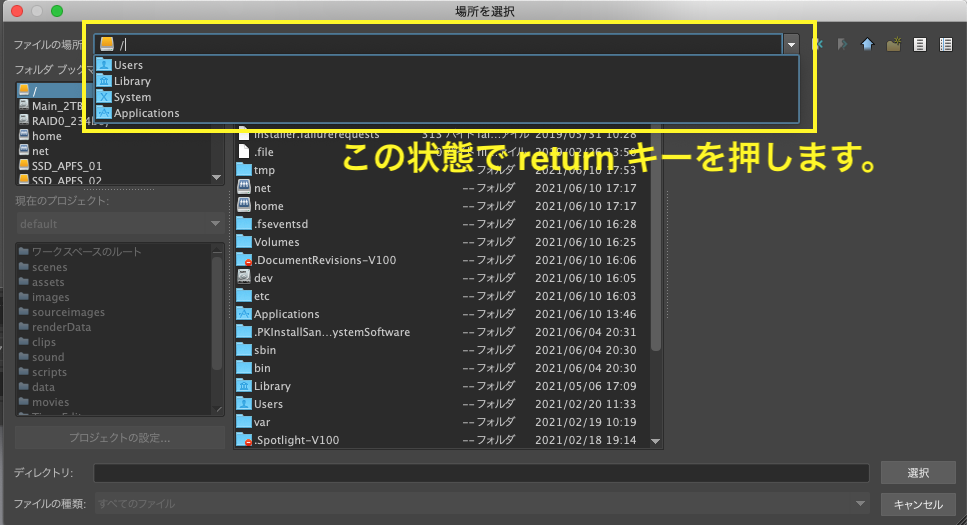
USBドライブが中央の欄にリスト表示されていればここまで▶︎▶︎読み飛ばしてください。 もしUSBドライブを接続しているのに表示されない場合、下図の上部「ファイルの場所:」の入力スペース右側の ▼ ボタンをクリックしてください。
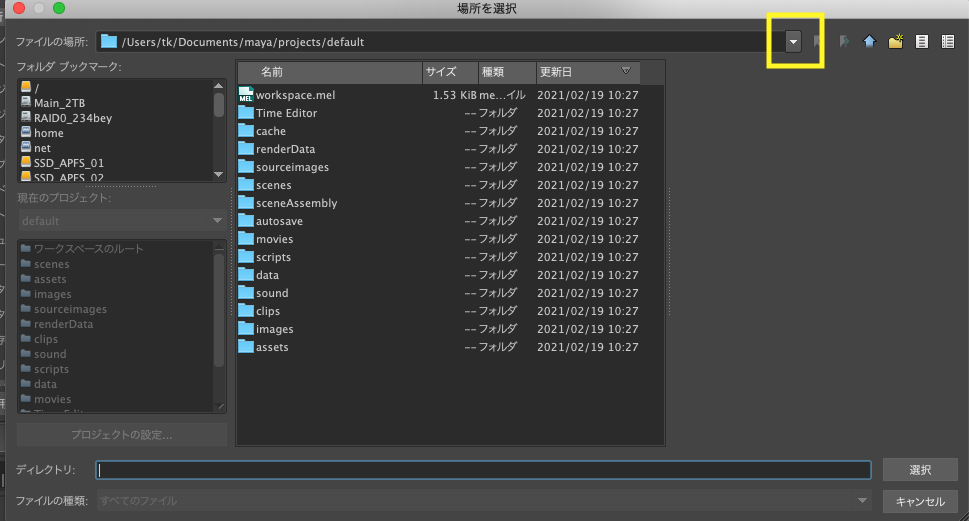
プルダウンの中のディスクアイコン(文字表記がないもの)を選択します。
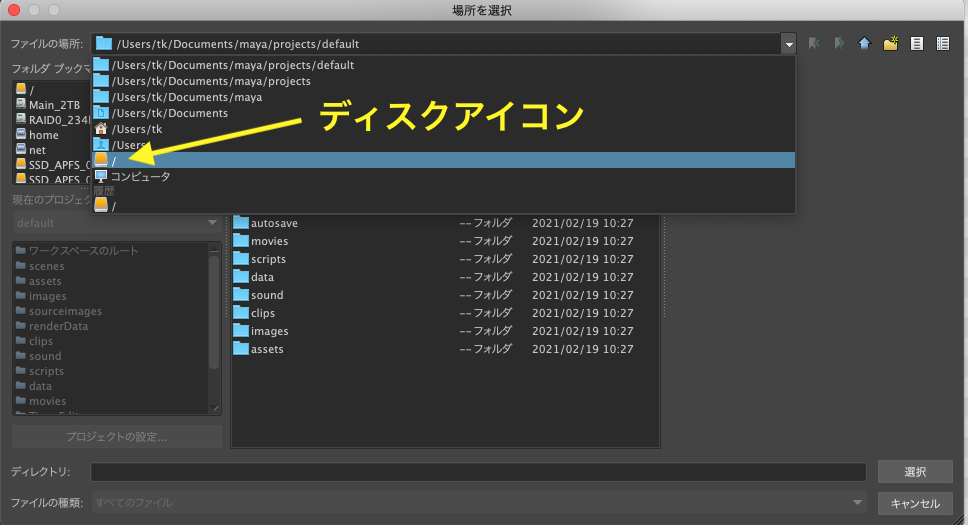
下図のようになったら return キーまたはenterキーを押します。
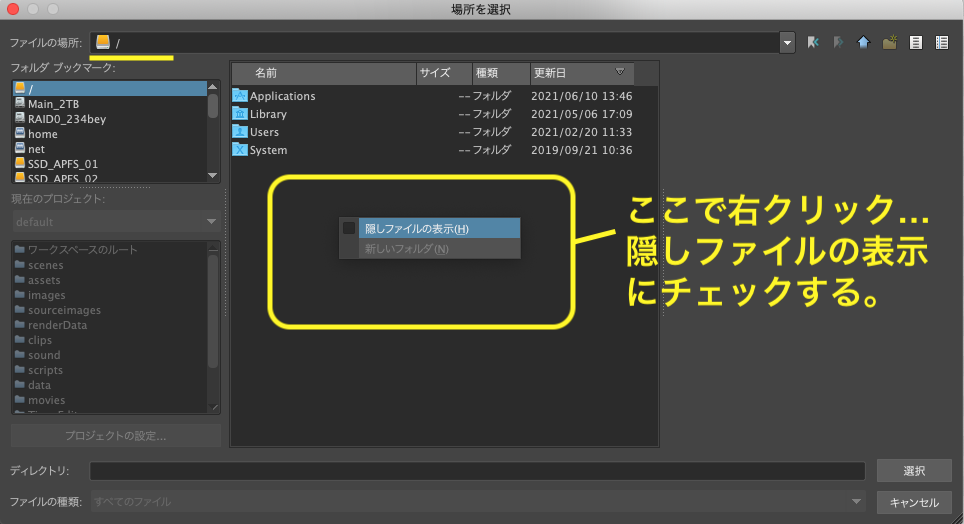
下図の状態で図のスペースにUSBドライブが表示されなければ右クリックし、「隠しファイルの表示」にチェックします。
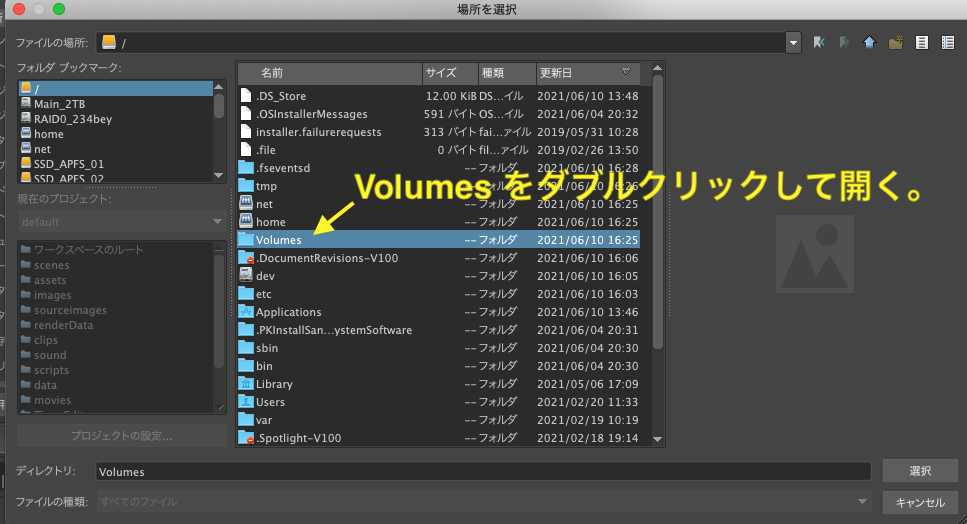
表示の中から[ Volumes ]というフォルダをダブルクリックして開きます。
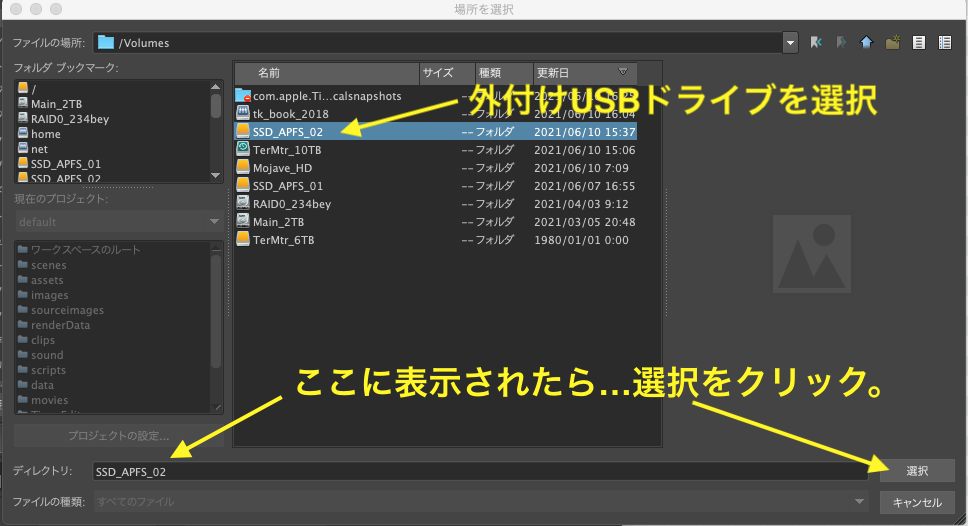
外付けUSBドライブのアイコンが表示されたら、ドライブを選択してください(開かずに、クリックで選択します。)。
下部の「ディレクトリ」欄に選択したドライブ名が表示されたら「選択」ボタンをクリックして確定します。
外付けUSBドライブがなくデスクトップを選ぶ場合は、上部のフォルダの場所:をプルダウンさせてHOMEフォルダを選択してください。中央の欄でDesktopフォルダが選べるようになるのでクリックで選択します(開かずに、クリックで選択します。)。 下部の「ディレクトリ」欄にDesktopと表示されたら「選択」ボタンをクリックしてください。
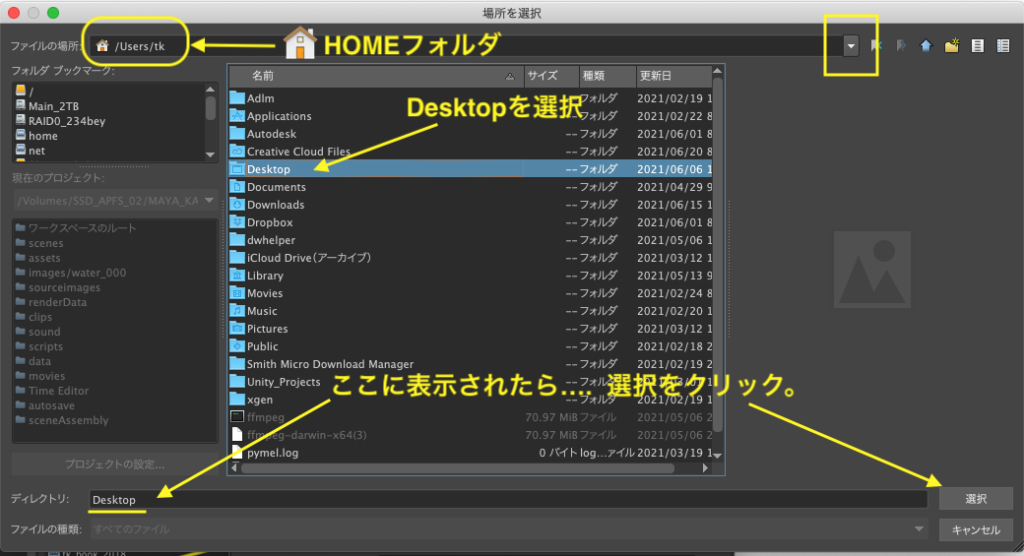
プロジェクトフォルダの作成
「Desktop」を選んだ場合も、USBメディアを指定した場合もここからやることは同じです。
上部の「現在のプロジェクト:」で、プロジェクトフォルダの名前を確認。
「場所:」で、プロジェクトフォルダを作成するフォルダを確認。
間違えなければ、「プロジェクトウィンドウ」の 「適用」をクリックするだけです。 プロジェクトフォルダが作成されその中に必要なフォルダが自動的に作られます。
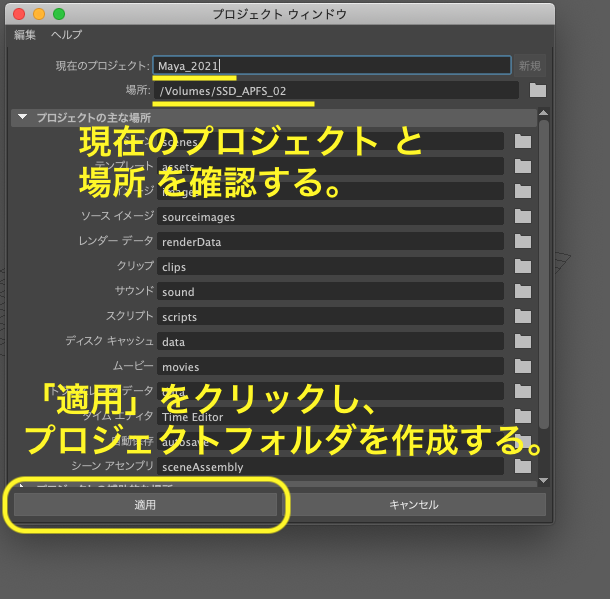
プロジェクトフォルダを確認しておきます。
Macの場合はFinderを選択、Windowsの場合はエクスプローラのウィンドウを開き、USBメディアの場合はそれを開いて、あるいはデスクトップの場合は今つくったプロジェクトフォルダを開いてその中に下記のフォルダがあることを確認してください。

プロジェクトの設定
新しくプロジェクトフォルダを作成したあとは、最初だけMayaにプロジェクトフォルダの場所を教えてあげる必要があります。
次のように「プロジェクトの設定…」から、プロジェクトフォルダを選択してください。
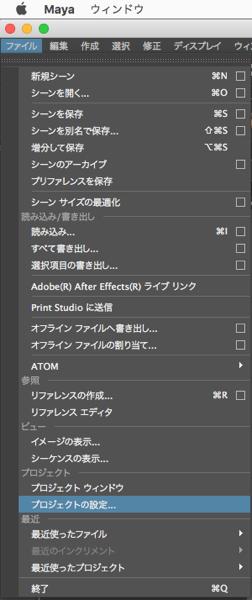
ファイル > プロジェクトの設定.. を選びます。
ファイルブラウザでプロジェクトフォルダを探します。 フォルダはダブルクリックで開いて中へ移動できます。 もし行き過ぎたら下図右上のボタンをクリックして戻れます。
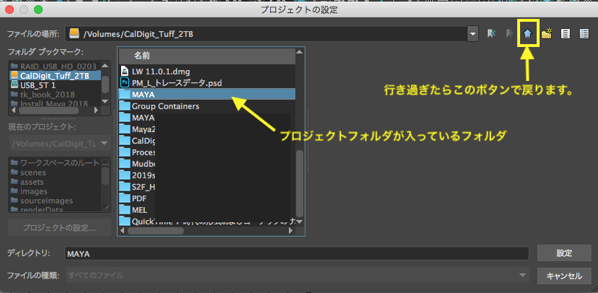
ファイルパスの元がどこになっているか、必ず確認してください。 選択したフォルダ名だけで判断すると別の場所にある同名のフォルダと間違えることがあります。
Ex.A : 場所がドキュメントフォルダ(デフォルト)の場合

Ex.B : 場所がHomeフォルダの場合

Ex.C : 場所が外付けドライブの場合

プロジェクトフォルダを外付けドライブに作成した場合、作成したUSBドライブが表示されない時は、もう一度こちら▶︎▶︎を参考にしてください。
表示している場所が確認できたら、ウィンドウにプロジェクトフォルダを表示します。 それを選択すると下の「ディレクトリ」にフォルダ名が表示され、「設定」ボタンが有効になるのでクリックで設定します。
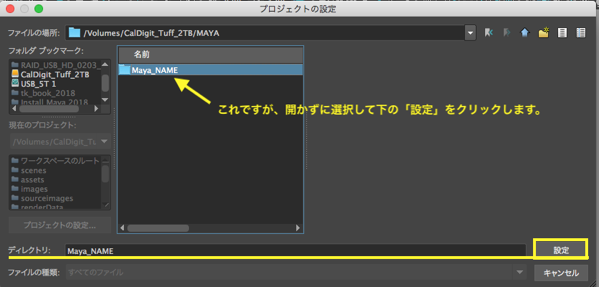
これでプロジェクトの設定は完了です。
プロジェクトの設定は、毎回設定する必要はありません。
ただし、作業を分類したり、複数のPCやストレージ(ドライブ)を使うときは確認を忘れずに設定してください。


