

マテリアルの設定は、Arnold RenderViewウィンドウでレンダリングし、結果を確認しながら行います。
ここでは、マテリアルの設定とレンダリングの初歩的な方法について説明します。
テーブル(床・地面)の追加
レンダリングするので、まだなければ影を受けるための平面ポリゴンを作成しておきます。
プレーン を追加したら、スケールツールでテーブルを想定した大きさに拡大してください。 今回はこれがテーブルになります。

Physical Sky ライトの追加
オブジェクトのレンダリングに必要なのは、ライトとマテリアルとカメラです。 ただし、カメラについて慣れないうちは デフォルトの perspビューのカメラを使うのでとりあえず perspビュー でカメラアングルを決めます。
レンダリングには [ Arnold ](アーノルド)というレンダラー(レンダリングのためのソフトウェア)を使いますが、Mayaではこれをプラグインのかたちで使うことができます。(普段使うために改めて設定する必要はありません。)
ただし、Arnoldでレンダリングする場合はライトを最低1つ追加する必要があります。ライトがない、もしくはライトの強度が低すぎる場合は真っ暗になってしまいます。
まず一番初歩的なライトの設定です。 自然光をシミュレートしたArnoldの天球光ライト Physical Sky(フィジカル スカイ)を次のように設定します。
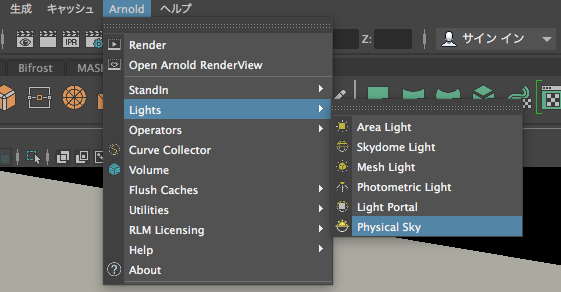
メニューの Arnold > Lights > Physical Sky を選択します。
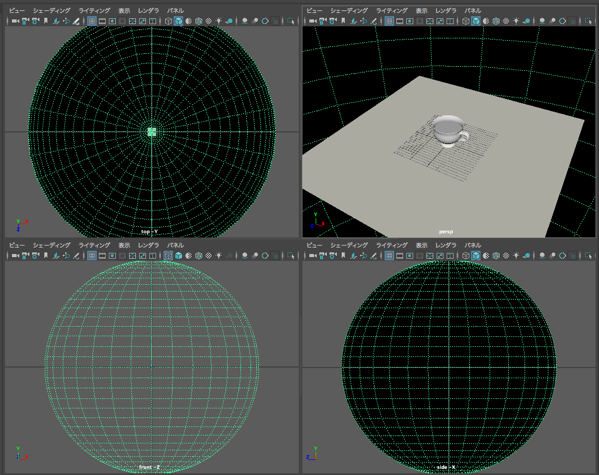
ビューポートには画面に入りきらないくらい大きな球体が追加されます。 かなりズームアウトしないと確認できません。(しなくても良いです。)
Physical Skyを作成した直後には、アトリビュートエディタで下図のPhysicalSkyアトリビュートが表示されます。

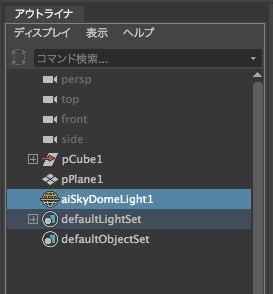
アウトライナを見ると、aiSkyDomeLight1 が表示されています。 これが追加したライト Physical Sky の本体です。アウトライナでの名前が違いますが今は気にしないでください。
アウトライナでPhysical Skyの設定をするときは、このaiSkyDomeLight1 を選択します。
➡ Physical Sky と SkyDomeLight の違いについての詳細は下記を参照してください。

aiPhysicalSky の設定
aiPhysicalSkyは屋外の自然光をシミュレートしたライトです。 太陽の位置や強度も簡易的に設定できます。
aiPhysicalSkyは、aiSkydomeLightのテクスチャです。画面右側にアトリビュートエディタが表示され、aiSkyDomeLightのアトリビュートで、上部のタブの右側の方に aiPhysicalSky という項目があるので探して表示できます。右端に隠れている場合は、▶をクリックしてタブを表示できます。
または、下図の右図のようにaiSkydomeLightShape の[ Color ]右端ボタンをクリックしてもaiPhysicalSkyへ移動できます。

aiPhysicalSky のアトリビュートエディタではライト(太陽)の設定項目がありますが、とりあえずは変更せずにレンダリングしてみます。
Arnoldレンダリング
ライトが追加できたのでレンダリングしてみましょう。
メニューで、 Arnold > Render を選択すると、Arnold RenderView が表示され、レンダリングが始まります。
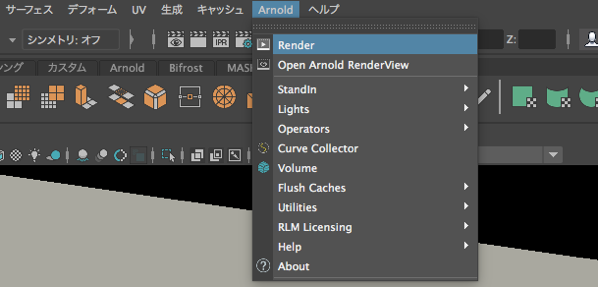
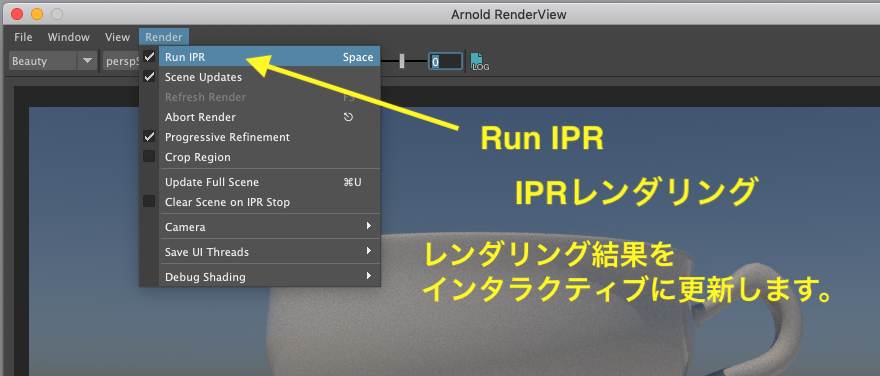
もしくは、上部下図のように「IPRレンダリング」ボタンをクリックしてレンダリングを開始します。

Arnold RenderView(ウィンドウの大きさは4隅をドラッグして調節できます。)は、自動的にレンダリングを開始します。
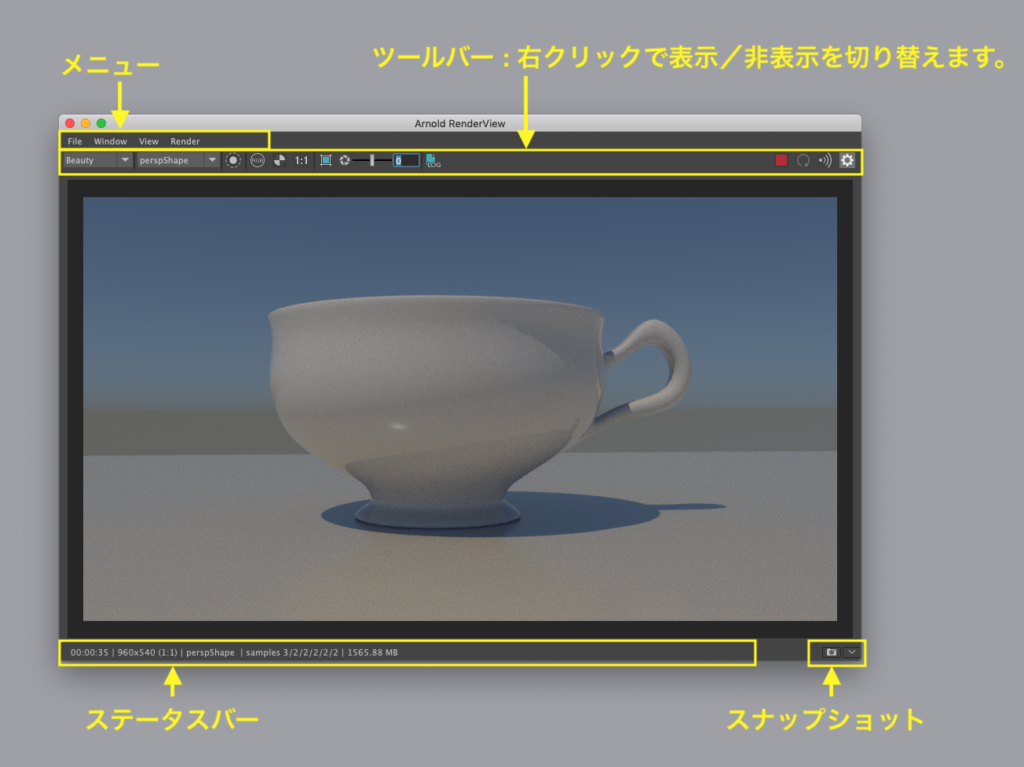
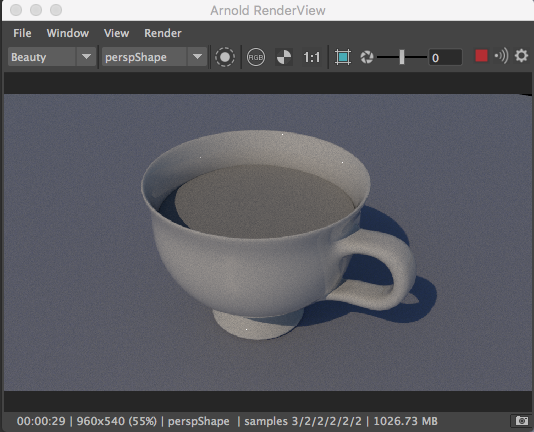
Arnold RenderViewの画面では光の反射や屈折、透過などフォトリアルなレンダリングを行いますが、ある程度の時間がかかります。 これはコンピュータの能力に大きく依存しています。( このレンダリングを GI:グローバル イルミネーション と呼びます。)
デフォルトでは、設定を変更したり、視点を変更した場合レンダリングが更新されます。(これを IPR: インタラクティブ フォトリアリスティック レンダリングと呼びます。)
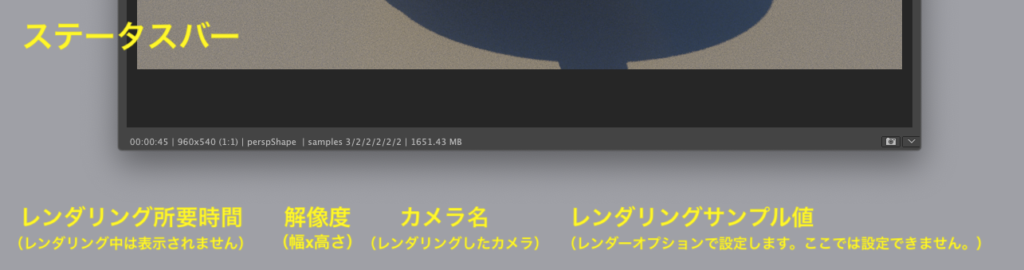
レンダリングが完了すると、ウィンドウ下部にあるステータスバーの表示が変わります。
レンダリング画像を保存する場合は、画面をドラッグしないように気をつけましょう。 保存前の画像は破棄されて最初からレンダリングが始まってしまいます。
Arnold RenderViewについての詳細は下記を参考にしてください。

PhysicalSky ライトの調整
ライト(太陽)の強度・高さ・向きを調整してマテリアル(質感・色)が見やすいように調整します。
❶ アウトライナで、aiSkyDomeLight を選択し、❷アトリビュートエディタで[ Color ]の右端のボタンをクリック、❸aiPhysicalSkyアトリビュートを表示してください。

Arnold RenderViewを確認しながら、下記の各値を調整してください。
ただし、マテリアルを設定した後でも調整は必要になります。
Elevation
❶ 太陽の高さ
0度~90度までの角度(0度で地平線、90度で真上)
Azimuth
❷ 太陽の方向
0度~360度までの角度(180度で正反対の方向)
Intensity
❸ 太陽の強度
デフォルトは「1」
Sun Size
❹ 太陽の大きさ
大きくすることで影の輪郭をボカす

トランスフォームをロックする
aiSkyDomeLightはオブジェクトとして大きいため、画面上で意図せずに選択・移動してしまうことがあります。 これを防ぐためにトランスフォーム(移動・回転・スケール)を下記のようにしてロックしておきます。
aiSkyDomeLightを選択し、図のようにチャネルボックスに切り替えます。
図のように「移動X」から「スケールZ」までのトランスフォーム項目を shiftキー を押してクリックし、全て選択してください。
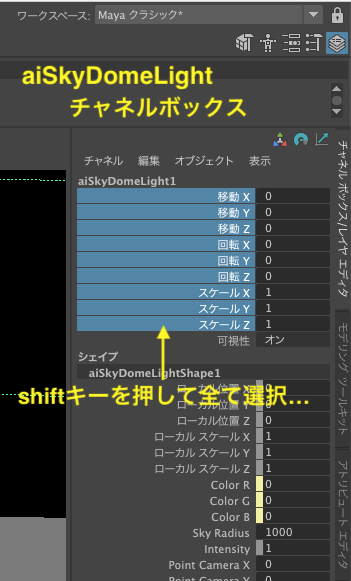
選択したまま右クリックし、表示されるメニューから「選択項目のロック」をクリックします。
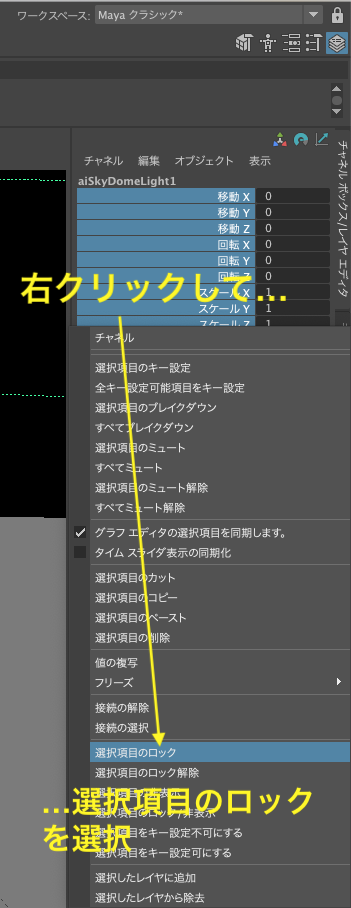
以上で、aiSkyDomeLightは移動・回転・スケールはできなくなります。 しかし、選択してトランスフォーム以外のアトリビュート(属性)を変更することは可能です。
アトリビュートエディタに表示を切り替えます。
ティーカップのマテリアルの設定
次はレンダービューを見ながらティーカップのマテリアルを設定します。 もしすでにカップのマテリアル設定が済んでいる場合は、Teaオブジェクトのマテリアル設定まで読み飛ばしてください。
下図のような画面配置にして、ビューポート、アウトライナ、アトリビュートエディタ、レンダービュー それぞれが見やすいようにしてください。
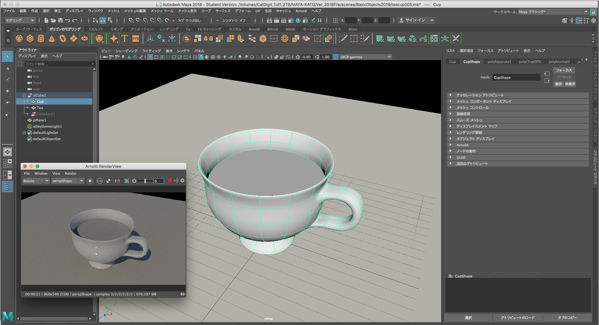
オブジェクトモードでCupオブジェクトを選択します。(スムーズ表示がoffの場合は、3キーを押してonにしてください。)
新しいマテリアルの割り当て…
マテリアルとはオブジェクトの色や材質のことです。
オブジェクトには何らかのマテリアルが必要ですが、Mayaではオブジェクトを作成した時の初期設定としてマテリアルが設定されます。
注意点として、この初期設定マテリアルのアトリビュートは変更しないでください。 その後に作成したオブジェクトが全て変更後の色や材質になってしまいます。
したがって、必ずオブジェクトに「新しくマテリアルを割り当てる」ことから始めます。
基本的には、arnoldシェーダーの[ aiStanderdSurface ]というマテリアルを割り当てます。
❶Cupオブジェクトの上で右マウスプレスし、❷「新しいマテリアルの割り当て…」> ❸ 「新規マテリアル…」を選択します。

「新しいマテリアル…」ウィンドウが開くので、左側の「Maya」のすぐ下 ❶ 「サーフェス」を選択し、右側で❷「標準サーフェス」を選択します。

(誤って別のものをクリックした場合は、もう一度 「新しいマテリアルの割り当て…」からやり直してください。)
マテリアル アトリビュート
図の StanderdSurface8(末尾の数字はその都度異なります)がアトリビュートエディタに表示されます。

マテリアル名称の書き換え
アトリビュートエディタ上部のマテリアル名を必ず書き換えてください。 今後、他のオブジェクトのマテリアル名と文字だけで区別することがあるので、名前の書き換えは必須です。
Cup , Cup_m , cup1 …など英数半角文字で内容が分かりやすい名称にします。

マテリアル プリセット
この[Cup_M] は詳しい設定はせずに、設定が用意されているプリセットから選びます。
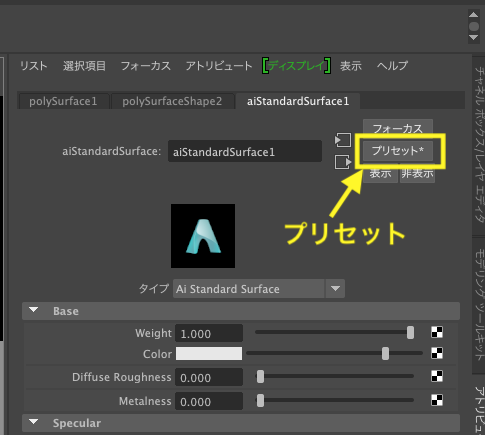
プリセットをクリックし、プルダウンリストから Ceramic > 置き換え を選択してください。
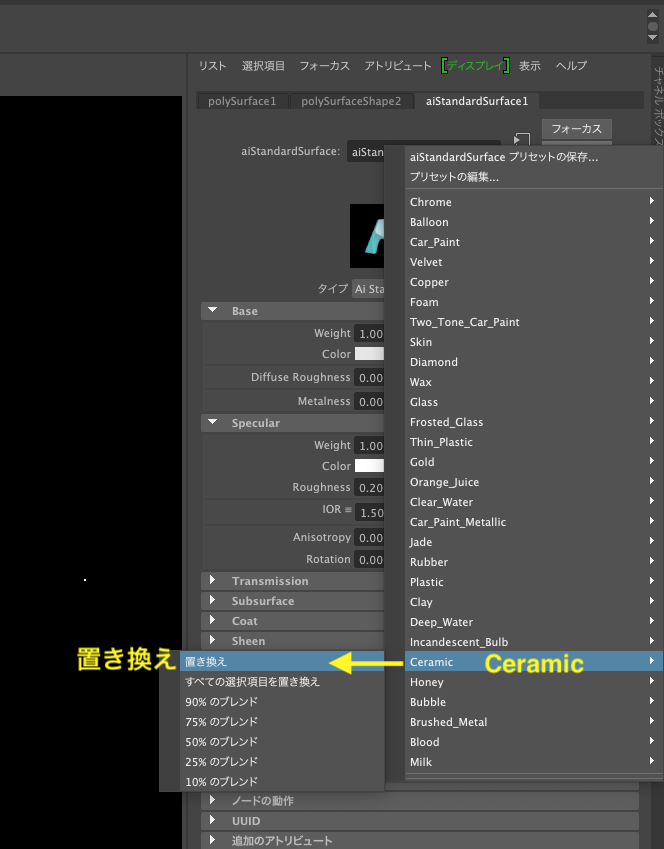
aiStandardSurface > Bace > Colorアトリビュート
白い陶磁器のマテリアルが設定されました。 今回は色を変えるぐらいにしておきます。
aiStandardSurfaceで基本色を決めるのは Base項目の Colorアトリビュートです。
Colorの四角をクリックするとカラーチューザーが表示されるので、適宜調整してください。(Arnold RenderViewで確認します。)
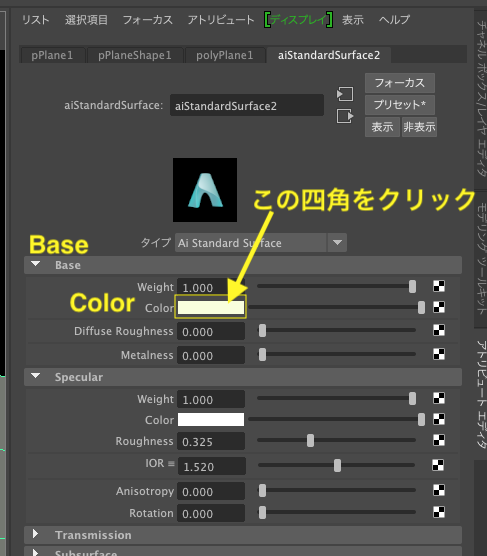
カラーチューザでは「HSV(色相・彩度・明度)」モードが使いやすいと思います。 尚、マウスカーソルをカラーチューザパネルから外すと色が決定すると同時にパネルが非表示になります。

マテリアルのアトリビュートを素早く表示する
もしも選択しているオブジェクトのアトリビュートエディタがマテリアル以外の別の表示になってしまったら、次のようにしてください。
選択したCupオブジェクトの上で右マウスプレスし、「マテリアルアトリビュート」の上でマウスボタンを離します。 これでマテリアルのアトリビュートが表示されます。

テーブル平面オブジェクトのマテリアル設定
テーブル平面として pPlane1オブジェクトがまだない場合は、 ポリゴン プレーンを追加し、適切な大きさに拡大してください。(拡大はRキー)

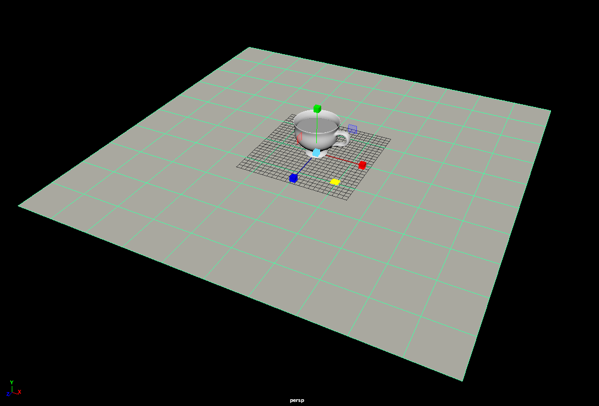
要領はcupと同じです。 pPlane1を選択しその上で右マウスプレス > 新しいマテリアルの割り当て… > 新規マテリアル…でマウスボタンを離します。
「新しいマテリアルの割り当て: 」パネルが表示されるので、 左カラムでMayaを選択してから右のリストで 標準サーフェス をクリックします。
このポリゴン プレーンオブジェクトも、マテリアルアトリビュートで名前を[ table_M ]などに書き換えてください。

プリセットから Plasticを選んでください。
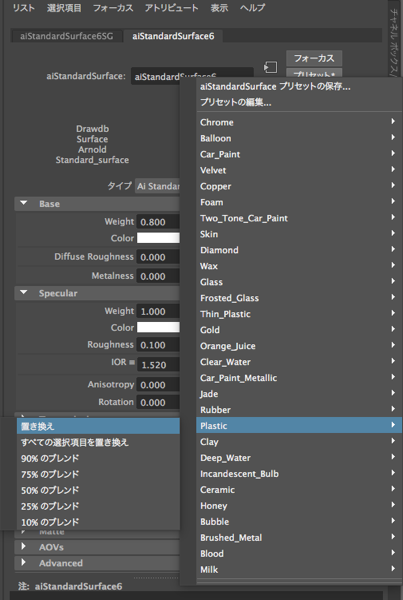
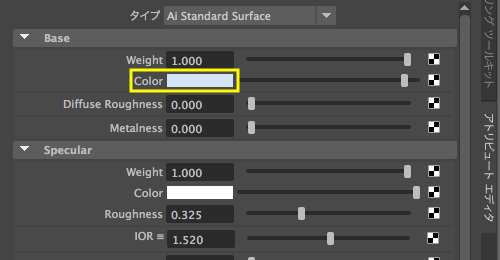
色は Base 項目の Color をクリックして適宜設定してください。
ただし、今回はカップと紅茶オブジェクトのマテリアル設定が目的なので、目立たない配色が無難です。
Teaオブジェクトのマテリアル設定
Teaオブジェクトのマテリアルは、透明度を設定するため少し詳しく説明します。 他のオブジェクトでも透明度を設定する場合の参考にしてください。
Teaオブジェクトは透明度を設定するため、レンダリングに少し時間がかかります。 そのため画面全体ではなく、画面の一部領域だけをレンダリングするようにArnoldRendarViewを設定しておきます。
「領域のレンダリング」についての詳細はこちらのページを参照してください。
マテリアル標準サーフェス(StandardSurface)を割り当てる
Teaオブジェクトを選択し、「新しいマテリアルの割り当て…」を選び、cupやテーブル平面と同じように 標準サーフェス(StanderdSurface)を割り当ててください。
マテリアルアトリビュートで マテリアル名称を[ tea_M ]などに書き換えてください。

マテリアル 基本色・反射・透過
標準サーフェス(StandardSurface)のアトリビュートで設定する項目は、Specular:反射と、透明にするためにTransmission: 透過も設定します。
Base : 基本的な 色
Tea(紅茶)のマテリアルは透明に設定するので、このBaseのColorは反映されません。 したがってここでは何も設定しません。

Tea(紅茶)の色を表現するには、この後のTransmission(透過)のColorで設定します。
Specular : 反射・粗さ・ツヤなど
- ウェイト : 反射光のハイライトの明るさに影響します。基本的に「1.000」です。
- カラー : 反射光のハイライトに色を付けます。金属以外は基本的に「白」が適切です。
- 粗さ : 光沢度を調整します。 0に近いほど反射がくっきりし、 1.0 に近づくと拡散します(ぼやける)。水・液体は「0.000」に設定して下さい。
- IOR : 反射率(デフォルトは 1.5 ) 透過を設定した場合は 屈折率も表します。水・液体は「1.333」に設定して下さい。
Tea(紅茶)の色を表現するには、下図のように設定してください。(これだけでは紅茶には見えません。)

Transmission : 透過・透明に関する設定
- Weight ウェイト : 0では不透明、1.0にすると 完全な透明になり、Base Color が全く反映されなくなります。
- Color カラー : 色のついたガラスや液体の場合に色を設定します。
- Depth 深度 : 上記Colorをどの程度の深さで見せるかを設定します。オブジェクトのスケールにも影響されます。
コップの中の液体と海中ではまったく異なる結果になります。 - Scatter 散乱 : 値を上げると乳白色のように濁ります。オブジェクトのスケールにも影響されます。
Tea(紅茶)の色を表現するには、下図のように設定してください。(まだ紅茶には見えません。)

Transmission の Colorを下記のように設定します。

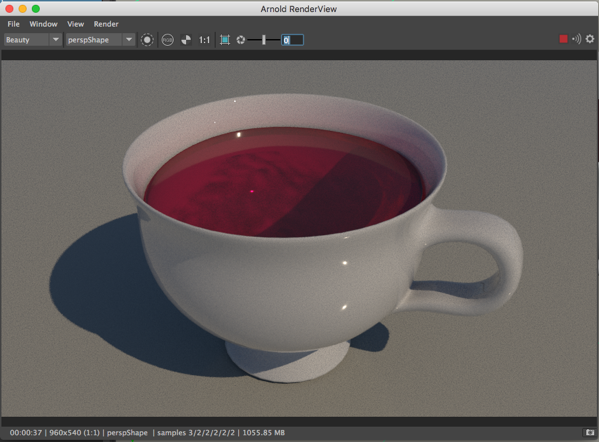
これでマテリアルの設定は完了です。レンダービューで確認します。
Physical Skyの太陽の位置を編集する
Cupオブジェクトをレンダービューで確認しながら操作します。Physical Sky ライトは特別なライトで、現実の空と太陽をシミュレーションしています。太陽の位置によって影の方向や長さを変えることができます。同時にその高さにより光の色も変化します。(低いほど赤くなります。)
アトリビュートエディタに図のように aiPhysicalSky1 が表示されたらここで設定します。(サムネール画像が表示されない場合もあります)

上の図と異なるaiSkyDomeLightが表示された場合は、「入力ノード」に表示を移動します。
「入力ノード」とはこの場合は aiPhysicalSkyライトのことで、アトリビュートエディタでの「ノード」の移動方法は何通りかあります。
次のいずれかの方法で入力ノードへ移動してください。
また、上部のタブで aiPhysicalSkyを選択してもOKです。

aiPhysicalSky1が表示できたら、図のElevation で太陽の高さ、Azimuth で太陽の方角を変えることができます。 ただし、右端に並んでいるチェッカーアイコンはクリックしないように注意してください。

光の方向・角度によってレンダリング結果が異なる事を確認します。


Sun Size (太陽の大きさ)を大きくすると、影の輪郭をボカすことができます。

レンダリング画像を保存する
Arnold RenderView でマテリアル、画面の構図、ライティングを確認したら保存する画像のレンダリングが完了するまで待ちます。
Arnold RenderView 右下のレンダリングの進捗を表すプログレスバーが消えたらレンダリングの完了です。
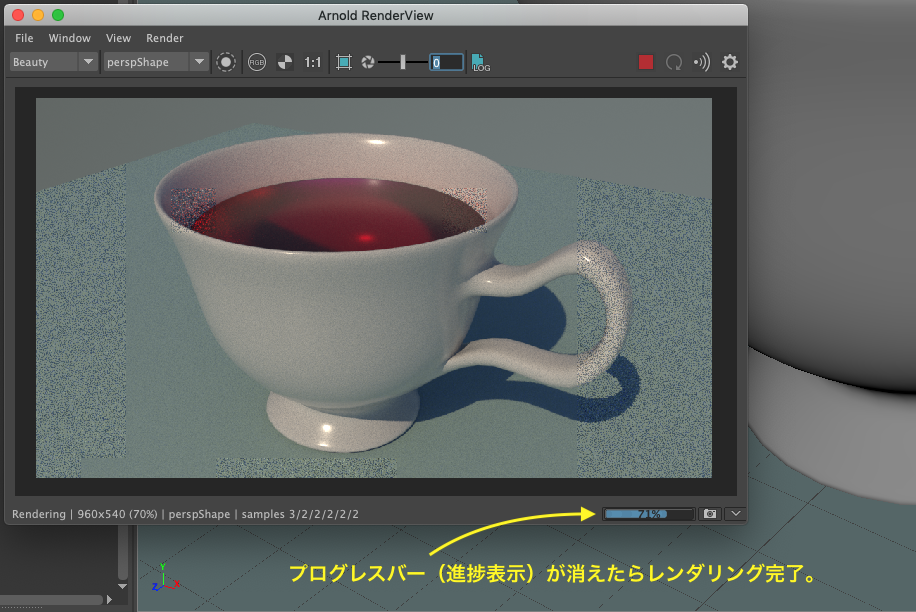
レンダリングした画像はそのままでは保存されません。 ウィンドウを閉じたり次のレンダリングを始めると消えてしまいます。
画像を保存するには、Arnold RendderViewで、File > Save Image を選択します。
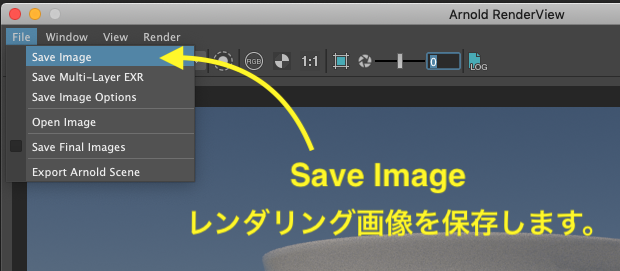
OS標準の「保存ウィンドウ」が開きます。 プロジェクトフォルダ内の images フォルダが開きますので、ファイル名をつけて保存します。
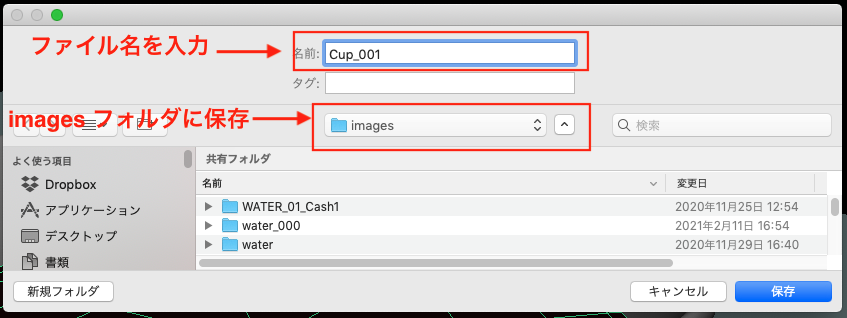
保存のウィンドウは必ず[ images ]フォルダが開きます。どの場所にあるフォルダなのか確認してから保存してください。自分で指定したプロジェクトディレクトリの中の[ images ]フォルダになっているか確認します。
プロジェクトディレクトリについては、下記リンクも参考にしてください。

Macではファインダー、Windowsではエクスプローラーのウィンドウを開き、Mayaで設定したプロジェクトフォルダ内の imagesフォルダに保存されているか確認してください。
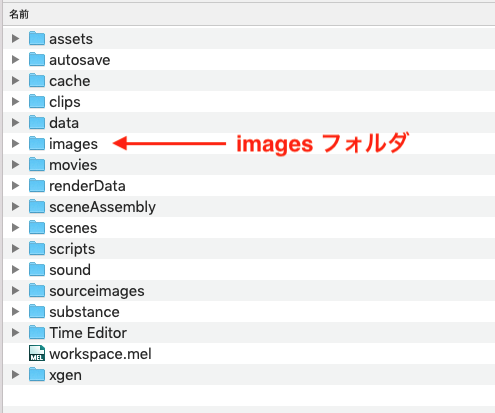
Save Image を選択した場合、デフォルトでは Jpeg形式 で保存されます。
Arnold RenderViewについての詳細はこちらのページを参考にしてください。
以上でArnoldレンダリングのためのマテリアルとライトの初歩的な設定についての説明を終わります。


