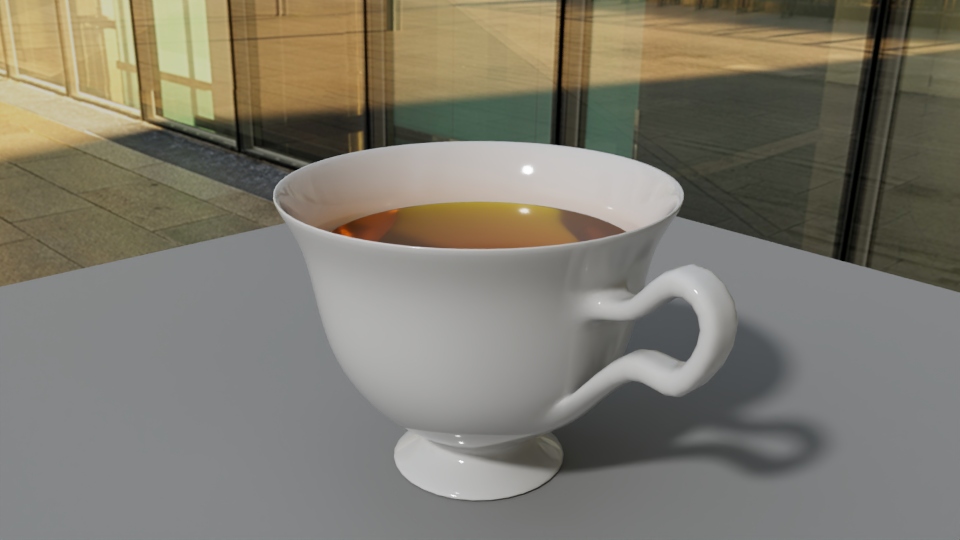
Arnoldの2つの天球ライト、 Physical Sky とSkydome Light の違いについて。
Physical Sky
オブジェクトのマテリアルを確認するために、簡易的に使用します。 太陽(光)の方向や高さをPhysical Skyのアトリビュートで調整できます。
Skydome Light
外部ファイルのHDRパノラマ画像を「カラー」に接続し、本番用レンダリングにも使用します。接続するパノラマ画像を変更することで環境を変えてレンダリングすることができます。 ただし、一般的にはオブジェクトの影を作るために「ディレクショナルライト」と影を受ける「ポリゴンプレーン」を追加してレンダリングします。
本体はどちらもaiSkydomeLihgt
Physical Skyの本体は[ aiSkydomeLight ]です。[physical Sky]の実態は特殊な「テクスチャ」で、[ aiSkydomeLight ]の[Color]に接続されることで[Physical Sky]という名前のライトとしてメニューで表示されています。
Physical Sky
Physical Skyを作成するには、メインのメニュー の Arnold > Light > Physical Sky を選びます。

Physical Sky(フィジカル スカイ )は、SkyDome Lightに簡易的な地平線と太陽を加えたようなライトです。(実際はテクスチャノード) オブジェクトのマテリアルを設定するときに一時的に使用するのに便利です。
結果はArnold RenderView でレンダリングして確認します。

レンダリングについては下記を参考にしてください。

Physical Skyだけで簡易的な太陽と背景を表現できます。 アトリビュートエディタのElevationとAzimuthの項目で太陽の高さと方向をアレンジできます。

Skydome Light
Skydome Lightを作成するには、メインのメニュー の Arnold > Light > Skydome Light を選びます。

ただしSkyDomeLightは、360° 全方向からオブジェクトを照らすためそのままでは影はできません。
SkydomeLight のみ


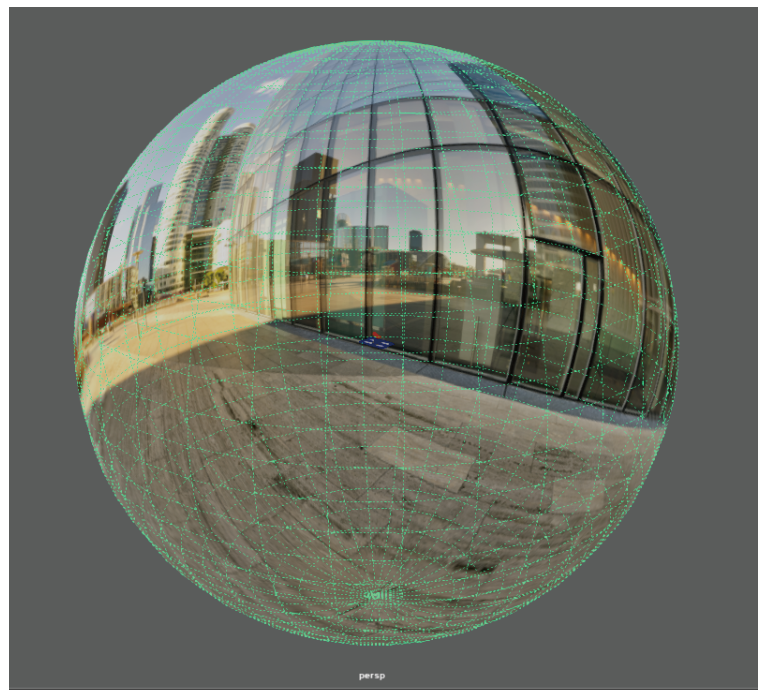
[color]にパノラマテクスチャ画像を接続して色・明るさおよび背景をアレンジします。
また、影を作るにはディレクショナル ライトを併用します。
Skydome Light + パノラマ画像 + ディレクショナルライト

パノラマ画像の接続
Skydome LightアトリビュートのColorにパノラマ画像を接続します。
ただし必ず、前もってプロジェクトフォルダ内の[ sourceimages ]フォルダに360度パノラマ画像ファイルを入れておいてください。
アウトライナで[aiSkydomeLight]を選択し、❶アトリビュートエディタの Color 右側ボタンをクリック。

❷ 「レンダーノードの作成」が開くので、図の「ファイル」をクリックします。
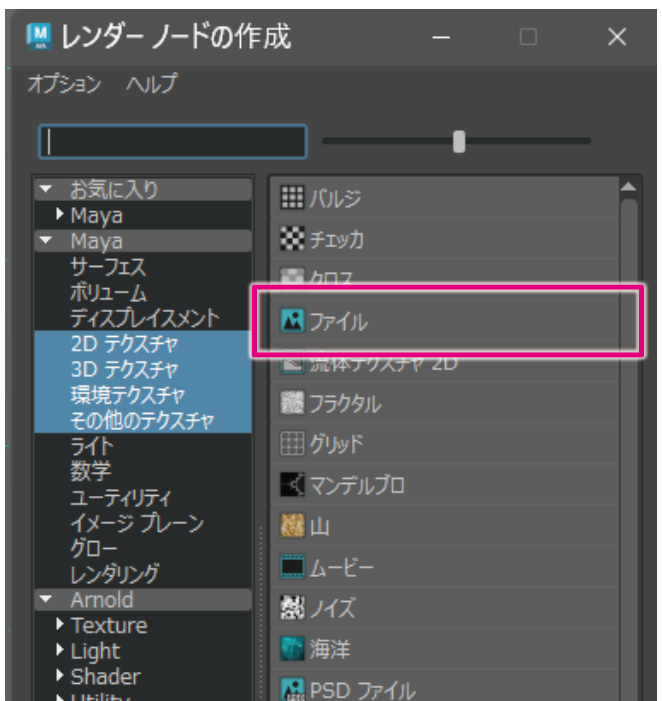
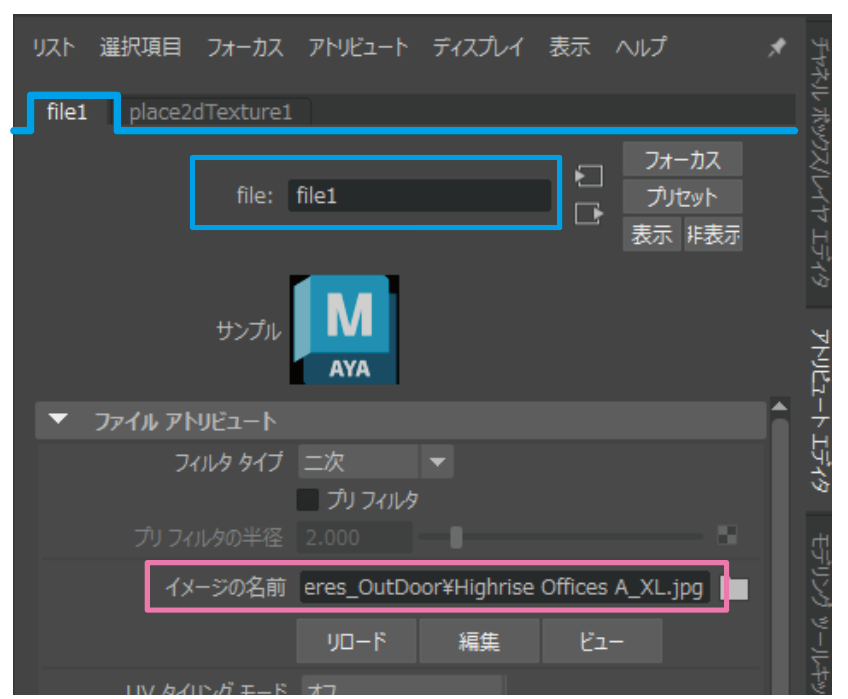
❸アトリビュートエディタで「file 」が開くので、図の「イメージの名前」右端のフォルダ アイコンをクリックします。

❹「開く」ブラウザウィンドウで、あらかじめ[sourceimeges]に保存しておいたパノラマ画像を選択します。

❺ [file] アトリビュートに画像ファイルの名前が表示され、SkyDome Lightにパノラマ画像がマップされます。
ディレクショナルライト作成
影を作るためのディレクショナルライトを作成し、回転して方向を調整します。
また、影を受けるための平面ポリゴン(ポリゴンプレーン)も、なければ作成して適宜スケールを大きくしておきます。
ディレクショナルライトは、メインメニュー > ライト > ディレクショナルライト で作成してください。

作成したディレクショナルライトは、ビューでオブジェクトに隠れていることが多いので、スケールツールで適宜大きくし、移動ツールで見やすい上の位置に移動します。
ディレクショナルライトの位置・スケールはライトの効果に影響しません。重要なのは「向き」です。
ディレクショナルライトの方向は、回転ツールで調整します。 また、影の強さは下図のようにアトリビュートエディタの▼Arnoldを展開しExposureで調整、影のボケはAngleで調整します。

レンダリング結果の違い
SkydomeLightのみでレンダリング

SkydomeLightとディレクショナルライトでレンダリング